
Joaquin Martinez
Depura tus errores y construye la mejor versión de ti, cada línea cuenta.
Categorías
- Redes (10)
- Git y GitHub (23)
- Desarrollo de software (21)
- Sistemas operativos (28)
Comandos Git: Una guía rápida para tus primeros pasos
Guía Práctica de Git: Comandos Esenciales para Empezar
Este post es una guía rápida y práctica para principiantes que buscan familiarizarse con los comandos esenciales de Git. Aprenderás a inicializar un repositorio, gestionar archivos y guardar los cambios con commit, todo con ejemplos directos. Si eres nuevo en el control de versiones, esta es una excelente introducción.
Preparación del Entorno
Para este tutorial, utilizaremos una carpeta de ejemplo. Puedes descargarla y abrirla en tu terminal de Git (Git Bash).
- Descarga el proyecto: Descarga el archivo .zip aquí.
- Descomprime el archivo y navega a la carpeta usando el comando cd en la terminal.
cd /ruta a la carpeta


Una vez dentro, estamos listos para comenzar.
Comandos de git esenciales
-
git init
Este comando inicializa Git en tu proyecto. Es el primer paso para convertir una carpeta común en un repositorio de Git.git init
Al ejecutarlo, Git crea una rama principal por defecto, que tradicionalmente se llamaba master. Actualmente, la industria prefiere usar main para evitar connotaciones negativas. Puedes configurar esto globalmente con el siguiente comando:
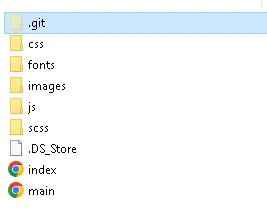
git config --global init.defaultBranch mainTras la inicialización, Git crea una carpeta oculta llamada .git en tu directorio. Esta carpeta es crucial, ya que almacena todo el historial de versiones, los estados y los cambios. ¡Es fundamental no borrarla!
-
git status
Este comando es tu mejor aliado. Proporciona información sobre el estado actual de tu repositorio: en qué rama te encuentras y qué archivos han sido modificados, agregados o aún no están bajo el control de Git.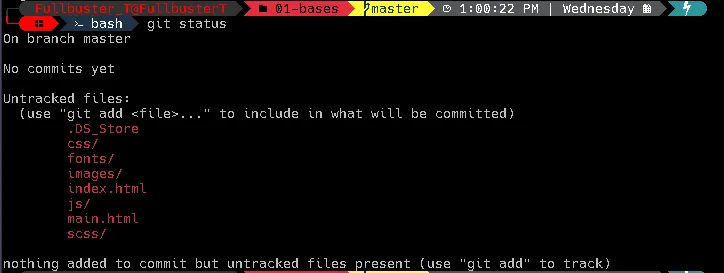
Como puedes ver en la imagen, todos los archivos están en rojo, indicando que aún no han sido “rastreados” por Git.
-
git add
Para que Git comience a rastrear y versionar un archivo, debes agregarlo al “área de staging” (zona de preparación).
- Agregar un archivo específico:
git add nombre_del_archivo.extensión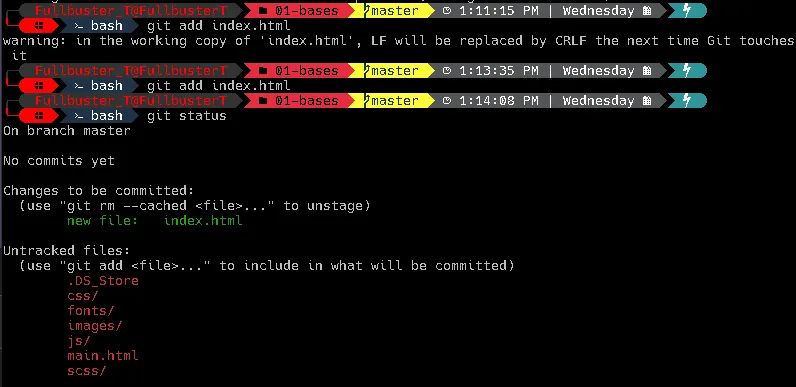
- Agregar todos los archivos nuevos y modificados:
Si tienes muchos archivos, agregarlos uno por uno es tedioso. Para agregar todos los cambios de golpe, usa el siguiente comando:
git add .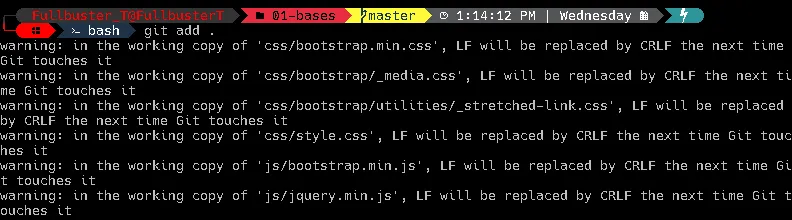
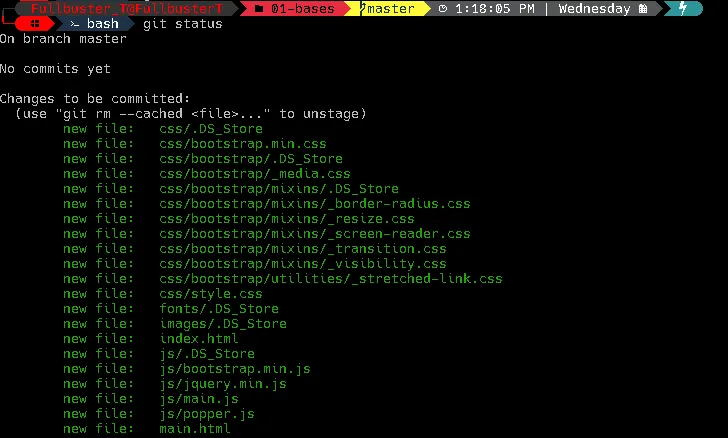
Una vez agregados, si ejecutas git status de nuevo, verás que los archivos ahora están en verde, listos para ser “confirmados” o guardados.
- Deshacer git add:
Si agregaste un archivo por error, puedes sacarlo del área de staging con git reset.
git reset nombre_del_archivo.extensión -
git commit
Un commit es como tomar una “instantánea” del estado de tu repositorio en un momento dado. Cada commit tiene un mensaje descriptivo que resume los cambios realizados.
git commit -m "Mensaje descriptivo de los cambios"Ejemplo:
git commit -m "Primer commit: inicializando el proyecto"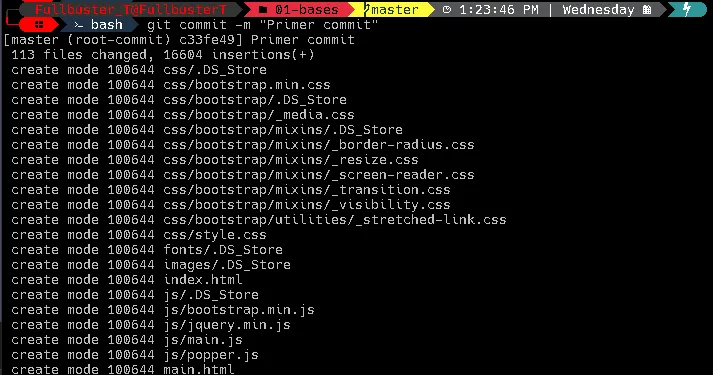
Al ejecutar este comando, estás guardando de forma permanente los cambios que preparaste con git add.
Has completado tu primer ciclo de trabajo con Git: inicializar un repositorio, preparar los archivos y guardar los cambios. Estos comandos son la base para cualquier flujo de trabajo de control de versiones. Dominarlos te permitirá gestionar proyectos de forma más eficiente.
Agregados recientemente
- Guía para la gestión de permisos en Linux con chmod
- Comprendiendo los permisos de archivos y directorios en Linux
- Aprende a escribir scripts en Linux: De la línea de comandos a la automatización
- El comando Grep: Búsqueda y filtrado de patrones en Linux
- Introducción al manejo de procesos en Linux (foreground, background, kill y más)
- Pipes en Linux: El poder de encadenar comandos
- Comandos esenciales para la administración de usuarios en Linux