
Joaquin Martinez
Depura tus errores y construye la mejor versión de ti, cada línea cuenta.
Categorías
- Redes (10)
- Git y GitHub (23)
- Desarrollo de software (21)
- Sistemas operativos (28)
El comando Grep: Búsqueda y filtrado de patrones en Linux

Guía Práctica de Grep en Linux: Búsqueda y Filtrado de Texto
El comando grep es una de las herramientas más poderosas y esenciales en Linux para la manipulación y búsqueda de patrones de texto. Su nombre es un acrónimo de “Global Regular Expression Print”, lo que ya nos da una pista de su gran utilidad. Esta guía técnica te ayudará a dominar sus funciones básicas y avanzadas, desde la búsqueda simple en un solo archivo hasta la gestión de múltiples patrones y la exploración recursiva de directorios.
¿Qué es y para qué sirve el comando grep?
Dentro del ecosistema Linux, la utilidad del comando grep se basa en la búsqueda de patrones de texto en archivos o en la salida de otros comandos. Es una herramienta fundamental para desarrolladores, administradores de sistemas y cualquier usuario que necesite filtrar rápidamente grandes cantidades de información.
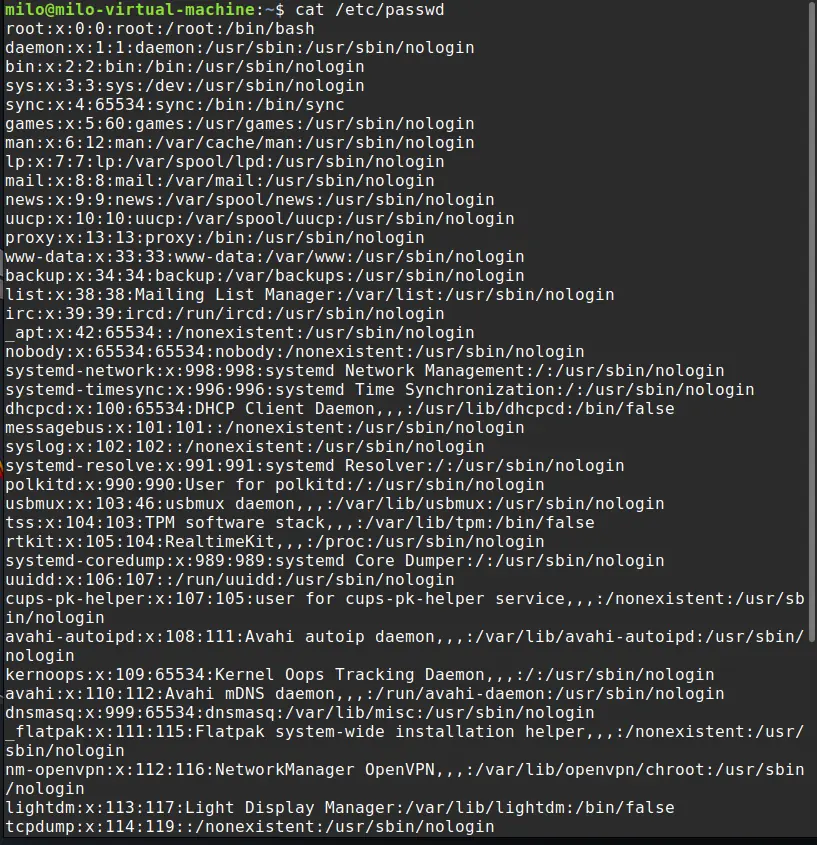
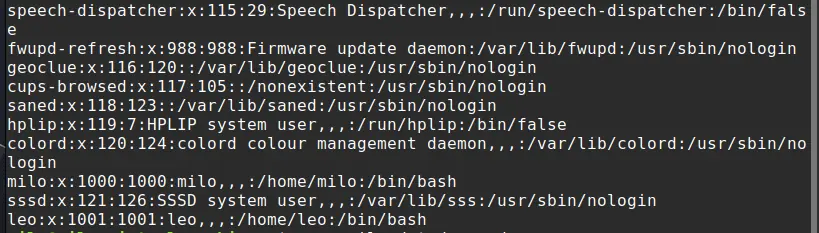
La versatilidad de grep radica en su capacidad para actuar como un “filtro inteligente”, permitiéndonos extraer únicamente las líneas que cumplen con una condición específica. Para ilustrar su uso, utilizaremos como ejemplo el archivo /etc/passwd, que contiene la lista de usuarios del sistema.
Para visualizar el contenido de este archivo, usamos el comando cat:
cat /etc/passwd
Búsqueda de patrones en un archivo
El uso más común de grep es buscar una cadena de caracteres específica dentro de un archivo. La sintaxis es simple y directa.
grep [patrón de texto a buscar] [archivo de búsqueda]
En este ejemplo, buscaremos el usuario milo en el archivo /etc/passwd.
grep milo /etc/passwd

El resultado nos muestra la línea completa que contiene el patrón de texto milo.
Búsqueda de múltiples patrones
Además de buscar un solo patrón, podemos buscar varios al mismo tiempo. Para esto, utilizamos la opción -E (Extended Regular Expressions) y separamos los patrones de texto con el carácter de la barra vertical |. Siguiendo el ejemplo anterior, buscaremos los usuarios milo y root.
grep -E 'milo|root' /etc/passwd

Como resultado, grep ha encontrado dos líneas que contienen nuestros patrones de búsqueda. Podemos extender esta sintaxis para agregar tantos patrones como necesitemos, simplemente separándolos con |.
Búsqueda recursiva en directorios
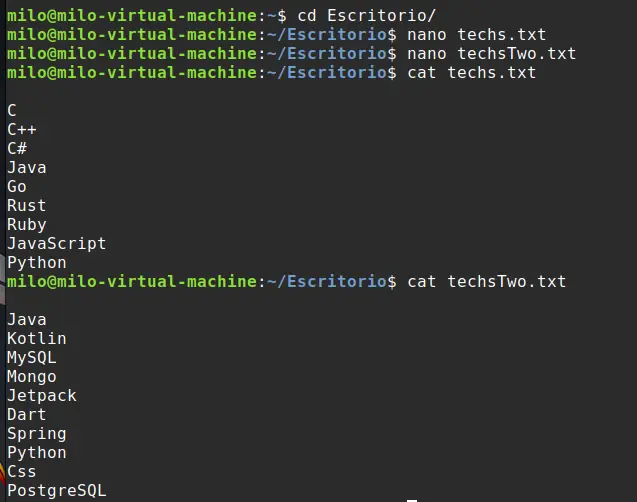
Una de las funciones más potentes de grep es su capacidad para buscar en múltiples archivos a través de un directorio completo y sus subdirectorios. Para ejemplificar esto, supongamos que tenemos varios archivos de texto y queremos encontrar una palabra específica.
Primero, creamos algunos archivos de prueba.
ls -l
Para buscar un patrón en todos los archivos de un directorio, usamos la opción -r (recursive). A diferencia de la sintaxis original, esta nos permite buscar en todos los archivos del directorio actual de forma recursiva.
grep -r "patrón a buscar" .
En este caso, la sintaxis grep “patrón” * busca en todos los archivos del directorio actual, pero no en subdirectorios. La sintaxis con -r es mucho más completa.
grep "patrón a buscar" *
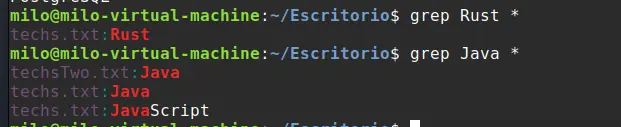
El resultado nos muestra el archivo donde se encuentra el patrón buscado.
Un problema común es que la búsqueda recursiva a menudo devuelve errores o advertencias para los directorios, lo que puede dificultar la visualización de los resultados.
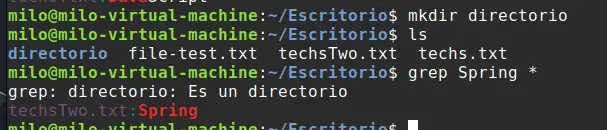
Para solucionar este problema y obtener una salida más limpia, podemos usar el modificador -s (silent), que suprime los mensajes de error sobre la lectura de directorios o archivos inexistentes.
grep -r -s "[patrón de búsqueda]" .

El resultado que obtenemos es limpio, ya que los directorios no se toman en cuenta. Esto nos ahorra tiempo, especialmente al buscar en directorios con una estructura compleja.
Más usos de grep: invirtiendo la búsqueda con -v
Además de encontrar líneas que contienen un patrón, grep también puede mostrar las líneas que no contienen un patrón. Esto es ideal para filtrar datos no deseados. Para esta funcionalidad, utilizamos el flag -v (invert match).
Para el ejemplo, haremos uso una vez más del archivo de usuarios en /etc/passwd.
grep -v "[patrón del que queremos eliminar la línea de texto]" "[archivo de la búsqueda]"
En este caso, mostraremos todas las líneas del archivo /etc/passwd que no contienen la palabra milo.
grep -v milo /etc/passwd
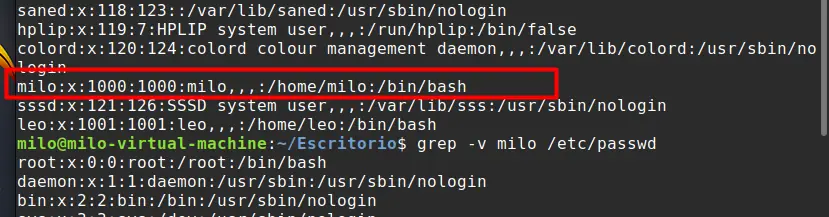
Después de ejecutar el comando podremos observar que el usuario milo ha sido eliminado de la lista.

De la misma manera, podemos combinar patrones de búsqueda con la opción -E para excluir varias líneas a la vez.
grep -vE 'milo|root' /etc/passwd

Como resultado, obtenemos la eliminación de las líneas que contienen milo y root de forma simultánea.
Opciones adicionales y ejemplos prácticos
Grep ofrece muchos otros flags que puedes combinar para afinar tus búsquedas:
-
grep -i: Busca de forma insensible a mayúsculas y minúsculas. Ideal para cuando no estás seguro de la capitalización del texto.
grep -i "patron" archivo.txt -
grep -n: Muestra el número de línea de cada coincidencia. Muy útil para depurar o ubicar rápidamente el contexto del resultado.
grep -n "error" log.txt -
grep -c: Cuenta el número de líneas que coinciden con el patrón en lugar de mostrar las líneas en sí.
grep -c "iniciado" servicio.log
El comando grep es mucho más que una simple herramienta de búsqueda. Es una utilidad indispensable en Linux que, combinada con otros comandos y modificadores, te permite filtrar, analizar y extraer información de forma eficiente. Si bien su uso en la terminal puede parecer básico, su verdadera potencia se revela al integrarlo en scripts, donde se convierte en un pilar de la automatización de tareas.
Agregados recientemente
- Guía para la gestión de permisos en Linux con chmod
- Comprendiendo los permisos de archivos y directorios en Linux
- Aprende a escribir scripts en Linux: De la línea de comandos a la automatización
- El comando Grep: Búsqueda y filtrado de patrones en Linux
- Introducción al manejo de procesos en Linux (foreground, background, kill y más)
- Pipes en Linux: El poder de encadenar comandos
- Comandos esenciales para la administración de usuarios en Linux