
Joaquin Martinez
Depura tus errores y construye la mejor versión de ti, cada línea cuenta.
Categorías
- Redes (10)
- Git y GitHub (23)
- Desarrollo de software (21)
- Sistemas operativos (28)
Git Diff: Cómo comparar cambios en archivos de tu proyecto
Este post te guiará a través del proceso de comparar archivos y ver las diferencias entre versiones utilizando el comando git diff y la interfaz de VS Code. Descubre cómo esta herramienta esencial de Git te permite rastrear con precisión los cambios en tu código, facilitando la colaboración y el control de versiones en tus proyectos.
Comparando cambios en Git: La utilidad del comando git diff
Git es una herramienta fundamental para el control de versiones, permitiéndonos no solo rastrear la historia de nuestro código, sino también entender exactamente qué ha cambiado entre una versión y otra. Una de las utilidades más importantes para este propósito es el comando git diff. En este post, exploraremos cómo funciona, tanto desde la consola como con la ayuda de herramientas visuales como VS Code.
-
Preparando nuestro entorno
En el contexto de un proyecto ya en marcha, continuaremos con el repositorio que hemos estado trabajando. Utilizaremos el archivo instalaciones.md que ya tenemos en nuestro proyecto.
A partir de aquí, crearemos un nuevo fichero al cual llamaremos instalaciones.md.
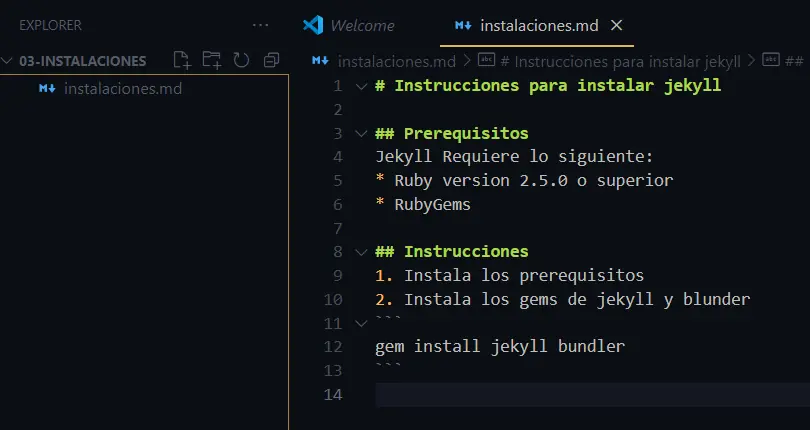
Una vez que hemos creado este archivo, procedemos a hacer algunas modificaciones en él y después guardamos los cambios y realizamos el primer *commit.

Ahora ya tenemos iniciado el historial de commits, podemos verificar nuestro log.

Aquí ejecutamos el alias que hemos creado en la publicación anterior para git log. Como podemos observar, la información que nos arroja es mucho más descriptiva que cuando utilizamos git log por defecto. Los alias nos ayudan tanto a ahorrar tiempo al momento de ejecutar comandos, como a “personalizar” aquellos que usamos de manera más recurrente y a agregarles modificadores específicos.

-
Entendiendo git diff: La base de la comparación
El comando git diff es esencial para cualquier desarrollador que trabaje con Git. Nos permite visualizar las diferencias entre dos estados de nuestro repositorio, ya sean archivos modificados, agregados o eliminados. Es particularmente útil cuando han pasado varias semanas desde tu último trabajo en el proyecto y necesitas recordar exactamente qué cambios has realizado.
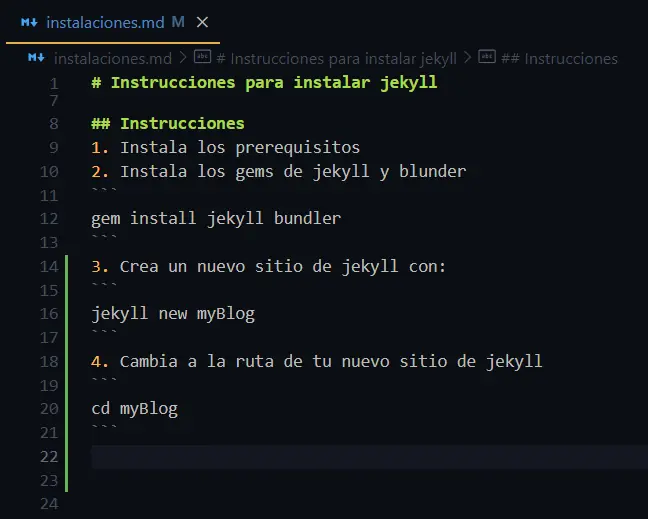
Imagina que después de un tiempo, vuelves a tu archivo instalaciones.md y haces algunas modificaciones.
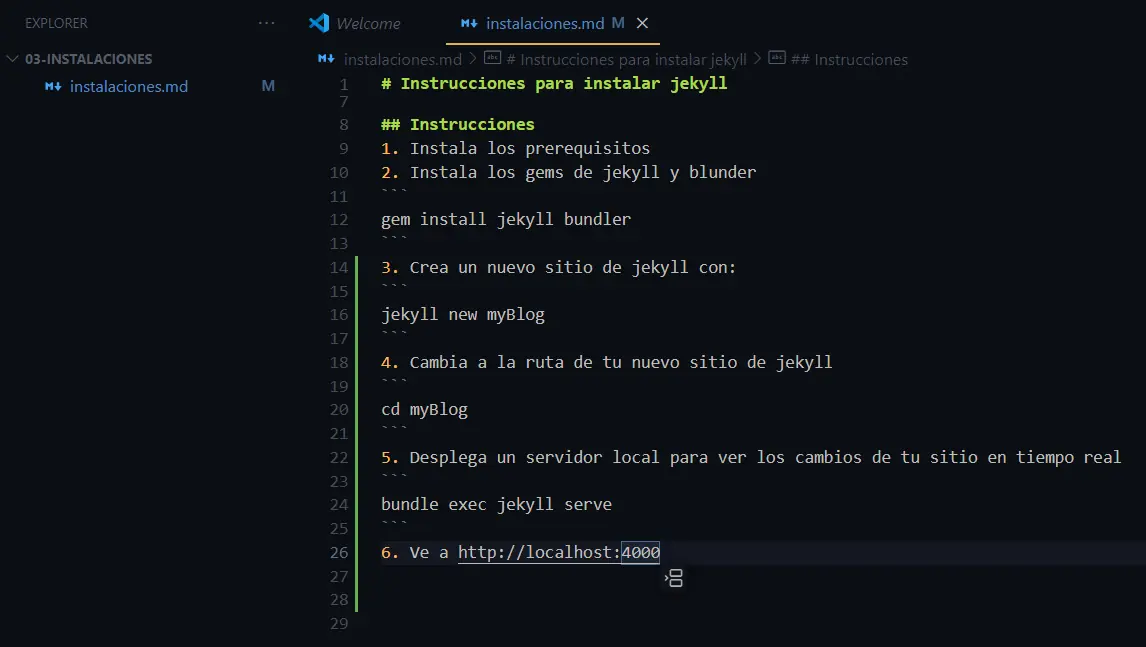
En estos casos, podremos incluso estar trabajando con archivos de más de 100 líneas de código donde saber cuál es la diferencia entre uno y otro puede ser complicado. Aquí es donde Git nos ayuda mediante la comparación de archivos y esto se hace mediante el comando:
git diff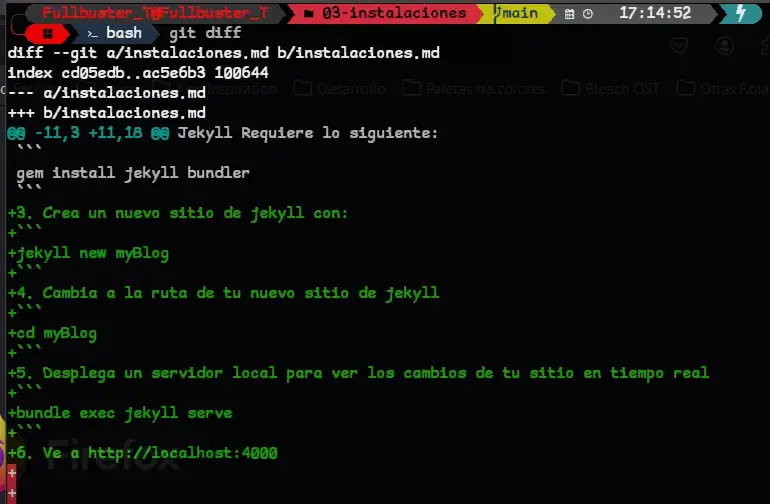
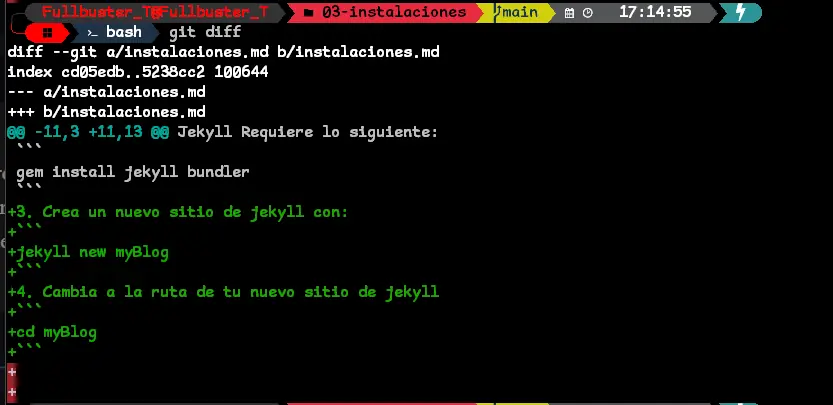
El resultado de git diff en la terminal puede parecer complejo, pero es bastante informativo:
-
— y +++: Estos prefijos indican las versiones que se están comparando. — representa la versión anterior (la que está en el último commit), y +++ la nueva versión (la que has modificado).
-
Rojo (-): Muestra las líneas que han sido eliminadas o removidas.
-
Verde (+): Muestra las líneas que han sido añadidas o insertadas.
Este es un método rápido para revisar tus cambios antes de subirlos al staging area con git add. Es una buena práctica revisar siempre tus cambios con git diff antes de confirmar un commit, ya que te permite asegurar que solo estás subiendo lo que necesitas.
Ahora hacemos nuevas modificaciones.
-
-
Visualizando diferencias con VS Code
Aunque git diff es potente, su salida en la terminal puede ser difícil de leer, especialmente en archivos con muchas líneas de código. Afortunadamente, los entornos de desarrollo modernos como VS Code nos ofrecen una interfaz visual mucho más amigable.
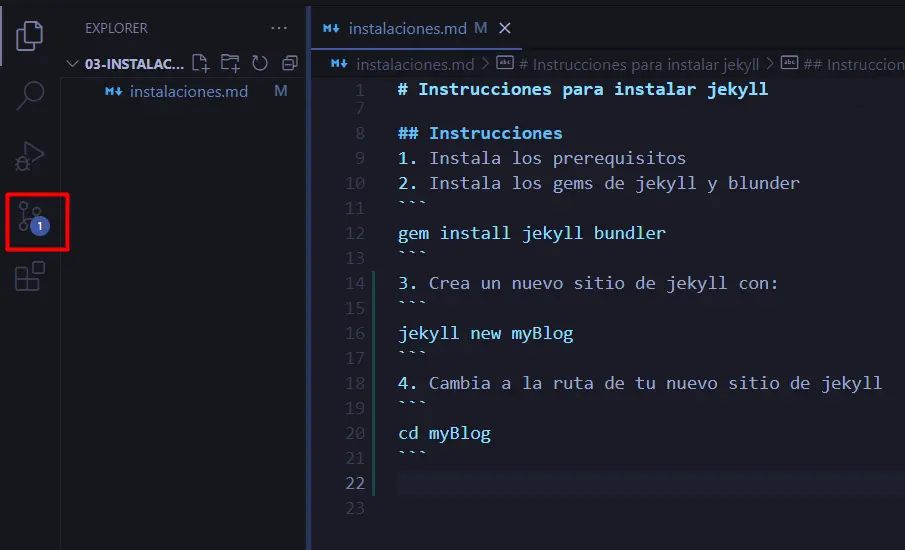
En VS Code, dirígete al panel de Source Control (control de código fuente), usualmente representado por un icono de tres círculos conectados.
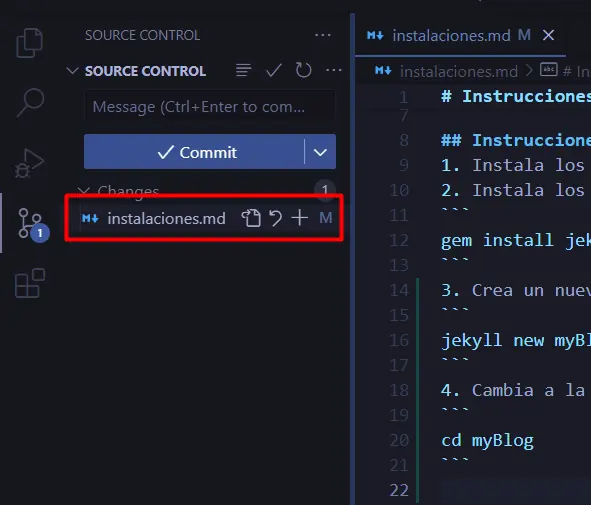
Una vez ahí, verás la lista de archivos modificados. Al hacer clic en el nombre del archivo, VS Code abrirá una vista de comparación en paralelo.
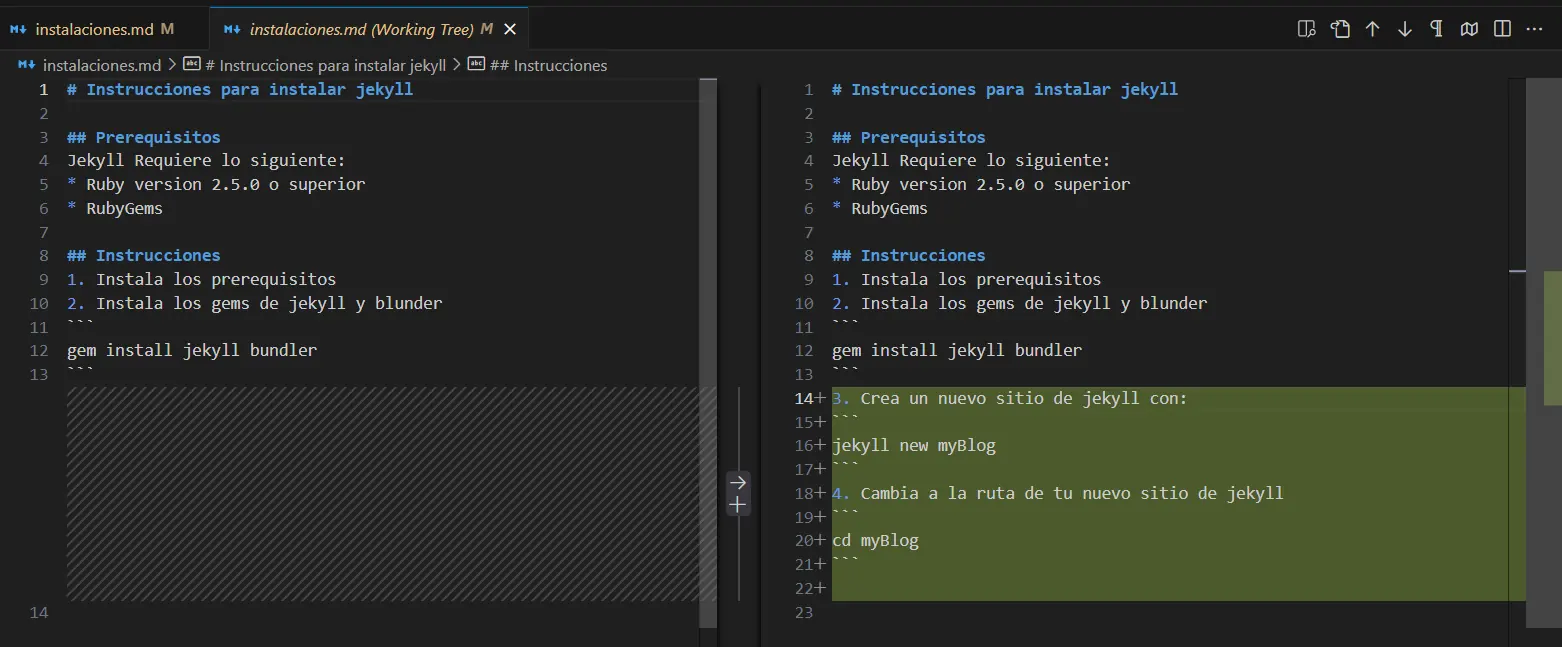
Esta vista de comparación es una herramienta muy poderosa, ya que muestra las dos versiones del archivo una al lado de la otra. Las líneas eliminadas se marcan en rojo en la columna de la izquierda, y las líneas nuevas se marcan en verde en la columna de la derecha. Esto facilita enormemente la identificación de los cambios, lo que es invaluable en proyectos grandes con cientos o miles de líneas de código.
El uso de git diff es una habilidad crucial para el control de versiones. Ya sea que prefieras la velocidad de la línea de comandos o la claridad de una interfaz visual como la de VS Code, entender cómo comparar tus archivos te permitirá tener un mejor control de tus proyectos y colaborar de manera más efectiva con otros desarrolladores.
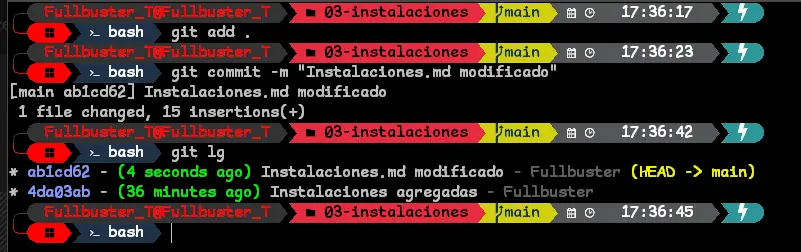
Por último, haremos el commit de esta última modificación de nuestro archivo.
Agregados recientemente
- Guía para la gestión de permisos en Linux con chmod
- Comprendiendo los permisos de archivos y directorios en Linux
- Aprende a escribir scripts en Linux: De la línea de comandos a la automatización
- El comando Grep: Búsqueda y filtrado de patrones en Linux
- Introducción al manejo de procesos en Linux (foreground, background, kill y más)
- Pipes en Linux: El poder de encadenar comandos
- Comandos esenciales para la administración de usuarios en Linux