
Joaquin Martinez
Depura tus errores y construye la mejor versión de ti, cada línea cuenta.
Categorías
- Redes (10)
- Git y GitHub (23)
- Desarrollo de software (21)
- Sistemas operativos (28)
Cómo crear un repositorio de prueba para practicar comandos de git
Preparando el terreno: Creando un repositorio de prueba para Git
En el vasto universo del desarrollo de software, Git se erige como una de las herramientas más poderosas y versátiles. Antes de sumergirnos en conceptos avanzados como los viajes en el tiempo a través de git checkout o la fusión de ramas, es crucial tener un entorno de trabajo sólido. Este post te guiará paso a paso en la creación y preparación de un repositorio de prueba, que usaremos para practicar los comandos clave de Git. Al final de este tutorial, tendrás un proyecto listo para manipular su historial y entender su funcionamiento a fondo.
-
Configuración del proyecto de prueba
Para esta práctica, utilizaremos una carpeta con varios archivos que nos servirán para ejecutar nuestros comandos de Git.Paso 1: Descarga del proyecto
Descarga el archivo comprimido del proyecto desde el siguiente enlace:
Descarga del proyectoPaso 2: Acceso desde la terminal
Una vez descargado y descomprimido, accede a la carpeta desde tu terminal de Git (git bash en Windows, terminal regular en macOS/Linux) usando el comando cd. Reemplaza [ruta_de_la_carpeta] con la ubicación de tu proyecto.cd [ruta_de_la_carpeta]Una vez que la terminal esté apuntando a la carpeta de tu proyecto, ya estamos listos para continuar. Es vital seguir estos pasos al pie de la letra para evitar errores en las prácticas futuras.
-
Inicializar el repositorio e iniciar el seguimiento de archivos
Lo primero es convertir nuestra carpeta de proyecto en un repositorio de Git. Esto permite que Git comience a rastrear los cambios en los archivos.-
Inicializar el repositorio
Para inicializar Git en tu carpeta, ejecuta el siguiente comando:git init
Este comando crea una carpeta oculta llamada .git dentro de tu proyecto, que contiene todo lo necesario para que Git funcione.
-
Añadir archivos al área de preparación
Ahora, debemos añadir los archivos al staging area (área de preparación). En este ejemplo, lo haremos de uno en uno para entender mejor el proceso.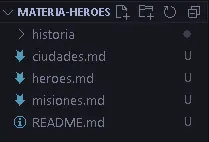
Primero, añadimos el archivo
README.md:git add README.md
Luego, el archivo
misiones.md:git add misiones.md
Seguimos con
heroes.md:git add heroes.md
Después,
ciudades.md:git add ciudades.md
Finalmente, añadimos la carpeta historia completa, que contiene los archivos
batman.mdysuperman.md:git add historia/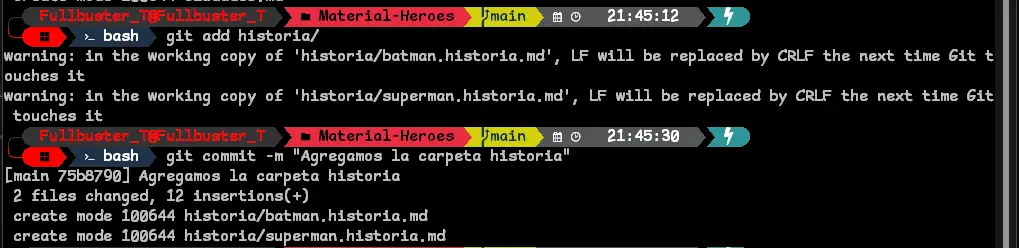
-
-
Corrigiendo el mensaje
-
Realizar modificaciones en el commit inicial
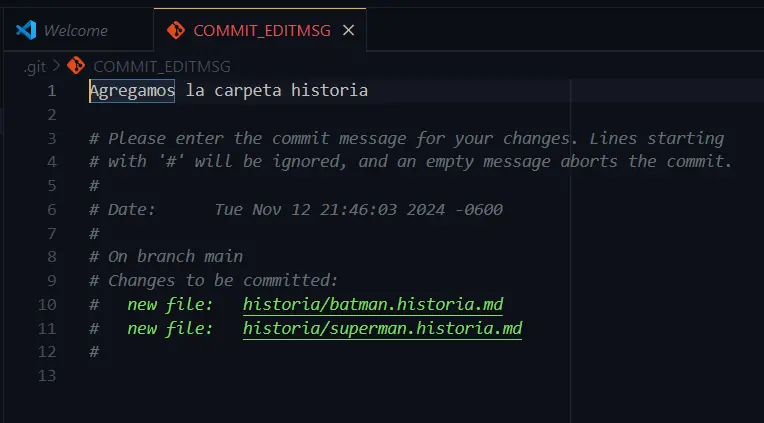
Cuando ya se encuentren los cambios dentro del commit haremos como práctica la modificación de nuestro mensaje meidante el uso de comando git commit –amend.git commit --amendAl ejecutar git commit –amend, Git abrirá tu editor de texto predeterminado (como VS Code o Vim) para que puedas modificar el mensaje.

-
Verificar el historial de commits
Para asegurarte de que los commits y los cambios se han registrado correctamente, puedes usar el comando git log.
git lg
Esto mostrará un historial con los commits que has realizado.
-
-
Realizando las primeras modificaciones
Con el repositorio ya inicializado y con un primer commit, podemos empezar a trabajar en él y a registrar nuevos cambios.-
Modificar archivos
Abre los archivosREADME.mdyheroes.mdy realiza cualquier modificación que desees. Esto simula el trabajo habitual de un desarrollador.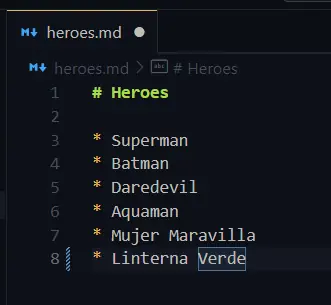
-
Registrar un nuevo commit
Después de modificar los archivos, solo queremos registrar los cambios del archivoheroes.md. Para ello, lo añadimos de nuevo al área de preparación y hacemos un commit.git commit -am "Heroes.md: Agregamos a Linterna Verde"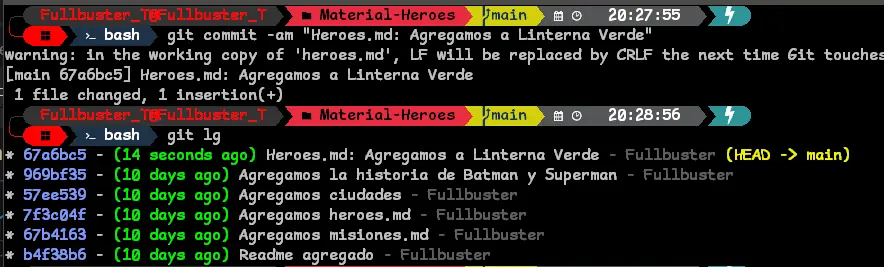
Con este commit, hemos capturado la primera modificación sobre el archivo de héroes, creando una nueva instantánea en el historial de nuestro proyecto.
-
-
Próximos pasos
Hemos dado nuestros primeros pasos con Git, creando un repositorio, añadiendo archivos, y realizando commits. En futuros posts, exploraremos conceptos más avanzados como ramas (branches), viajes en el tiempo con git checkout, y la gestión de conflictos. Estas bases son esenciales para trabajar en proyectos de desarrollo más grandes y complejos.
¡No te pierdas la continuación de esta serie para dominar el control de versiones con Git!
Agregados recientemente
- Guía para la gestión de permisos en Linux con chmod
- Comprendiendo los permisos de archivos y directorios en Linux
- Aprende a escribir scripts en Linux: De la línea de comandos a la automatización
- El comando Grep: Búsqueda y filtrado de patrones en Linux
- Introducción al manejo de procesos en Linux (foreground, background, kill y más)
- Pipes en Linux: El poder de encadenar comandos
- Comandos esenciales para la administración de usuarios en Linux