
Joaquin Martinez
Depura tus errores y construye la mejor versión de ti, cada línea cuenta.
Categorías
- Redes (10)
- Git y GitHub (23)
- Desarrollo de software (21)
- Sistemas operativos (28)
Guía completa para instalar VirtualBox y extension pack en windows
Instalación de VirtualBox y Extension Pack
El siguiente manual detalla el proceso para instalar VirtualBox y su Extension Pack en un entorno Windows. Esta herramienta es esencial para crear máquinas virtuales y configurar laboratorios de sistemas operativos, facilitando la experimentación y el aprendizaje.
-
Descarga del instalador de VirtualBox
Para obtener el instalador, navega al sitio oficial de VirtualBox: virtualbox.org.
Una vez en la página principal, haz clic en ‘Download’ para acceder a la sección de descargas.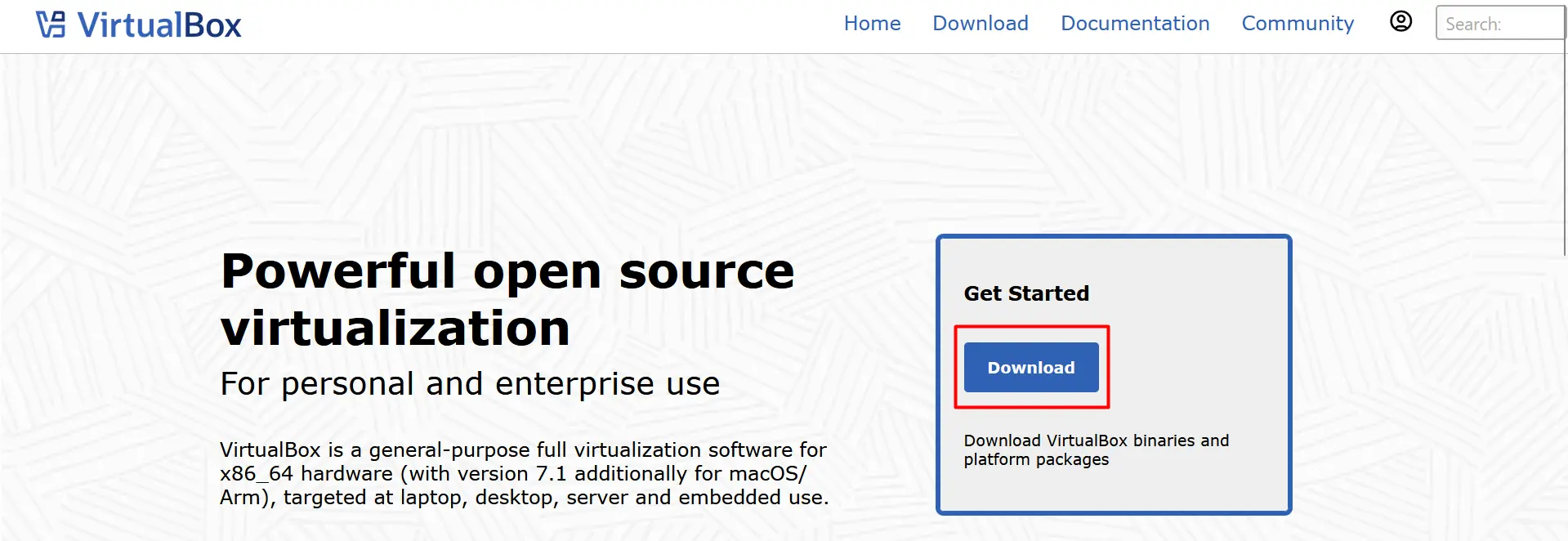
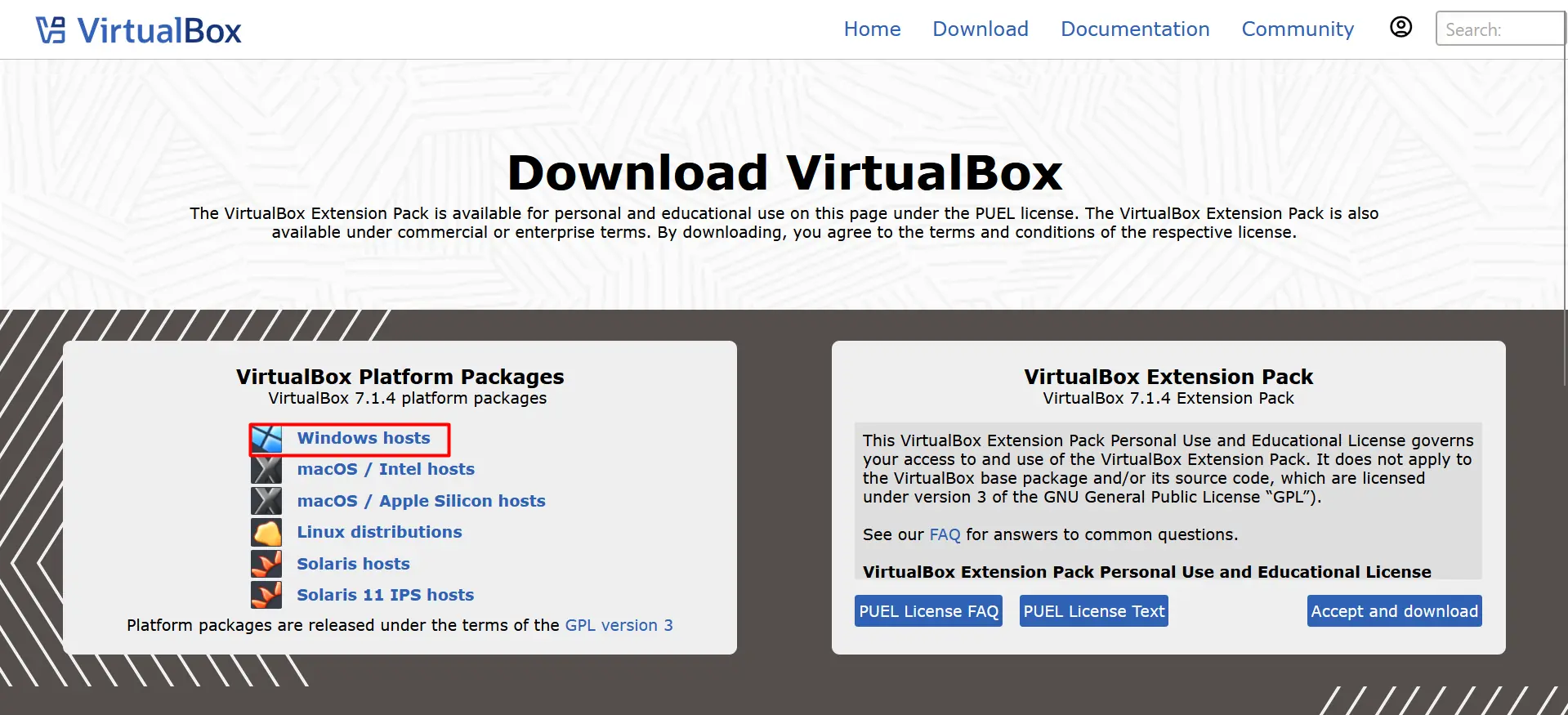
Selecciona el sistema operativo ‘Host’ (anfitrión) para tu máquina virtual. En este caso, haremos clic en ‘Windows hosts’ para iniciar la descarga del instalador.
-
Proceso de instalación de VirtualBox
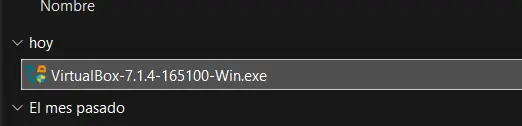
Cuando la descarga finalice, ejecuta el archivo (.exe) con doble clic para iniciar el asistente de instalación.
En la ventana principal del asistente, haz clic en ‘Next’.
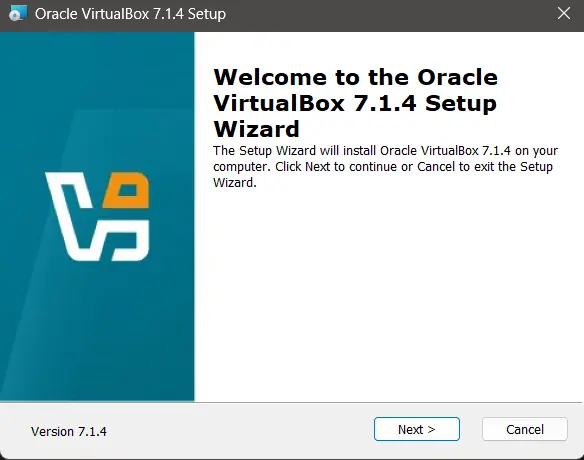
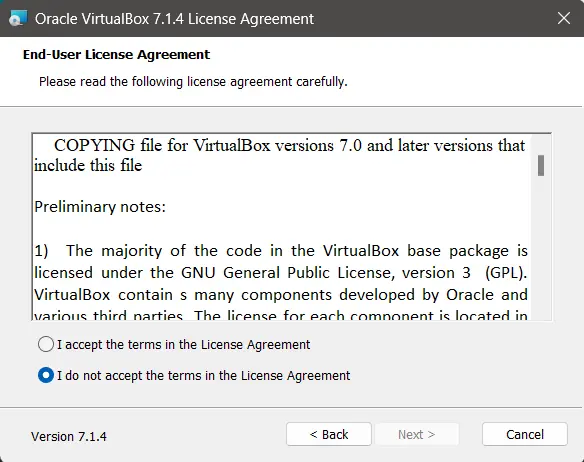
Acepta los términos de la licencia de uso y haz clic en ‘Next’.
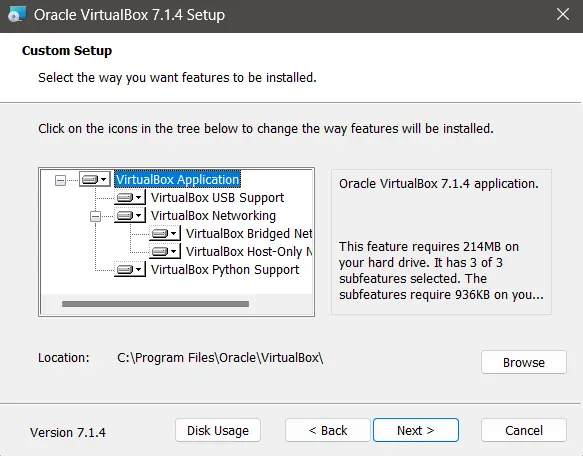
Mantén la configuración de instalación predeterminada y haz clic en ‘Next’.
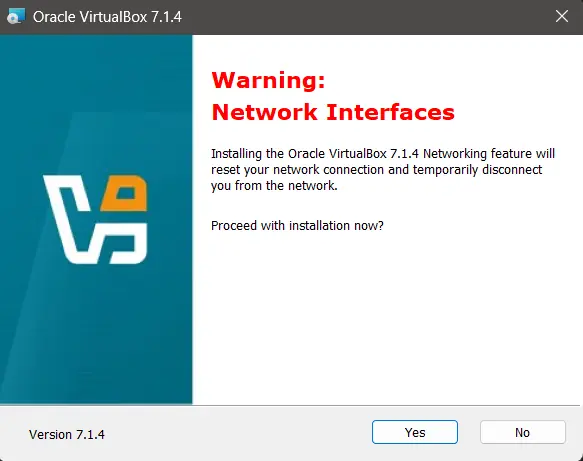
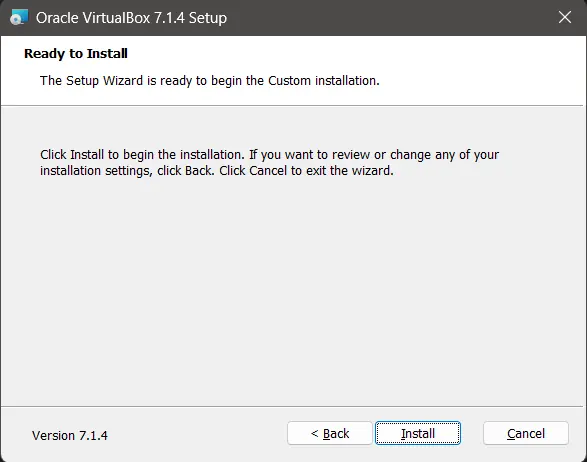
Confirma el inicio de la instalación haciendo clic en ‘Yes’.
VirtualBox podría solicitar la instalación de dependencias adicionales para su correcto funcionamiento. Acepta este paso haciendo clic en ‘Yes’.
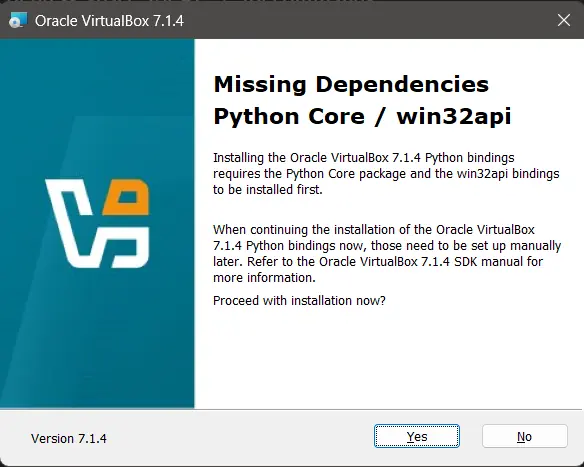
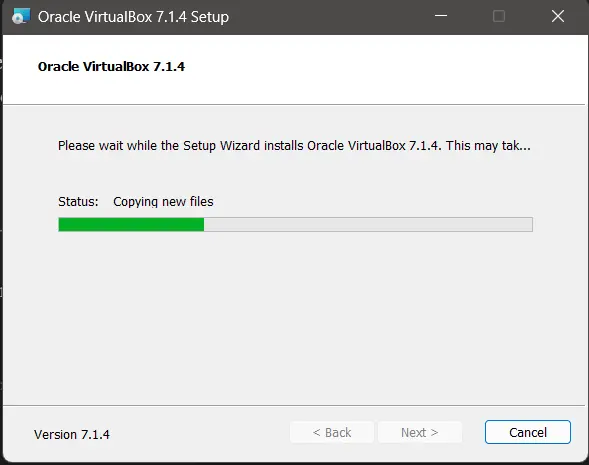
Espera a que la instalación se complete.
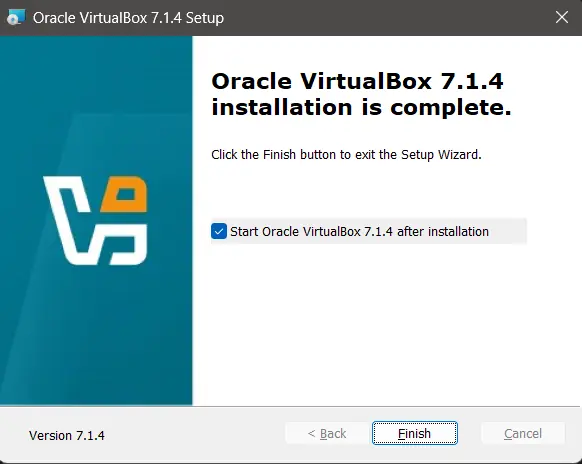
Al finalizar, desmarca la opción para iniciar el programa de inmediato. Esto nos permitirá instalar primero el paquete de extensiones, el cual es necesario para funcionalidades como el soporte de dispositivos USB y el cifrado de discos.
-
Instalación del VirtualBox Extension Pack
En la página de descargas de VirtualBox, el paquete de extensiones está disponible bajo el título ‘VirtualBox 7.0.xx Oracle VM VirtualBox Extension Pack’. Haz clic en ‘All supported platforms’ o ‘Accept and Download’ para obtenerlo.
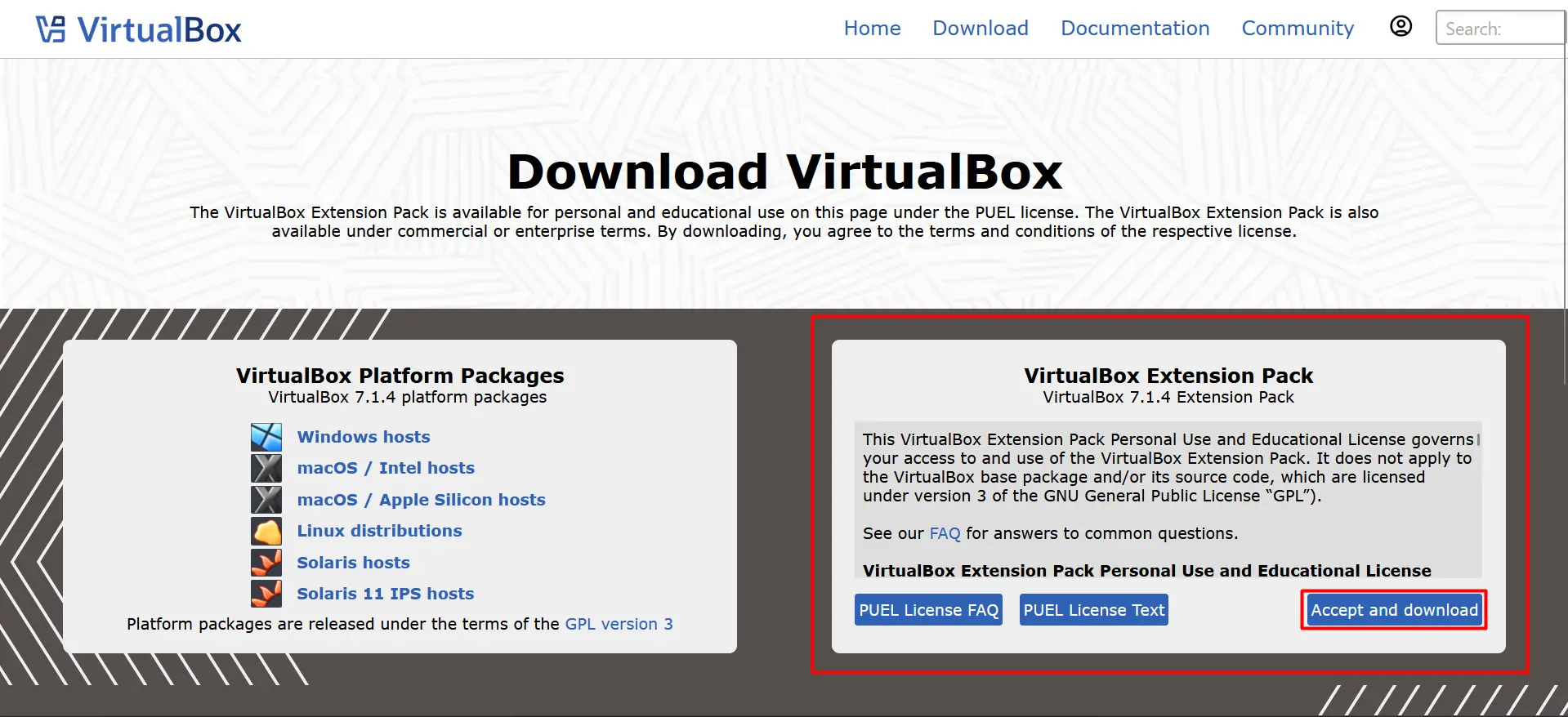
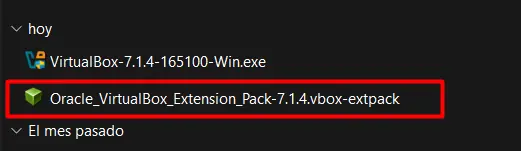
Una vez descargado, ejecuta el archivo (.vbox-extpack) con doble clic. Esto abrirá automáticamente VirtualBox.
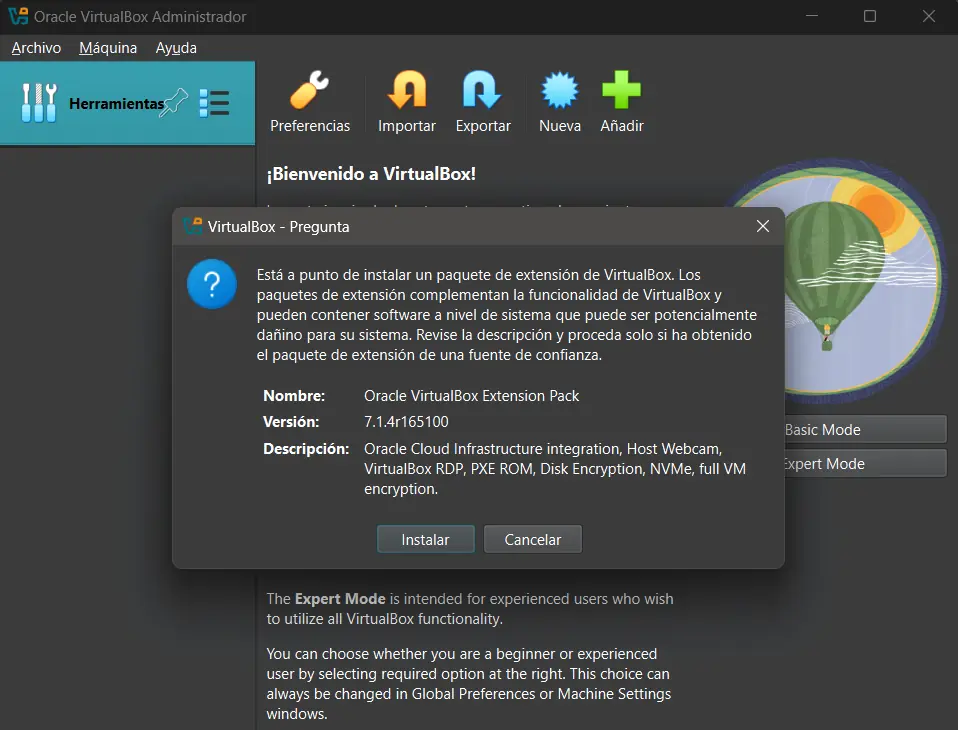
En la ventana emergente, haz clic en ‘Instalar’ para continuar.
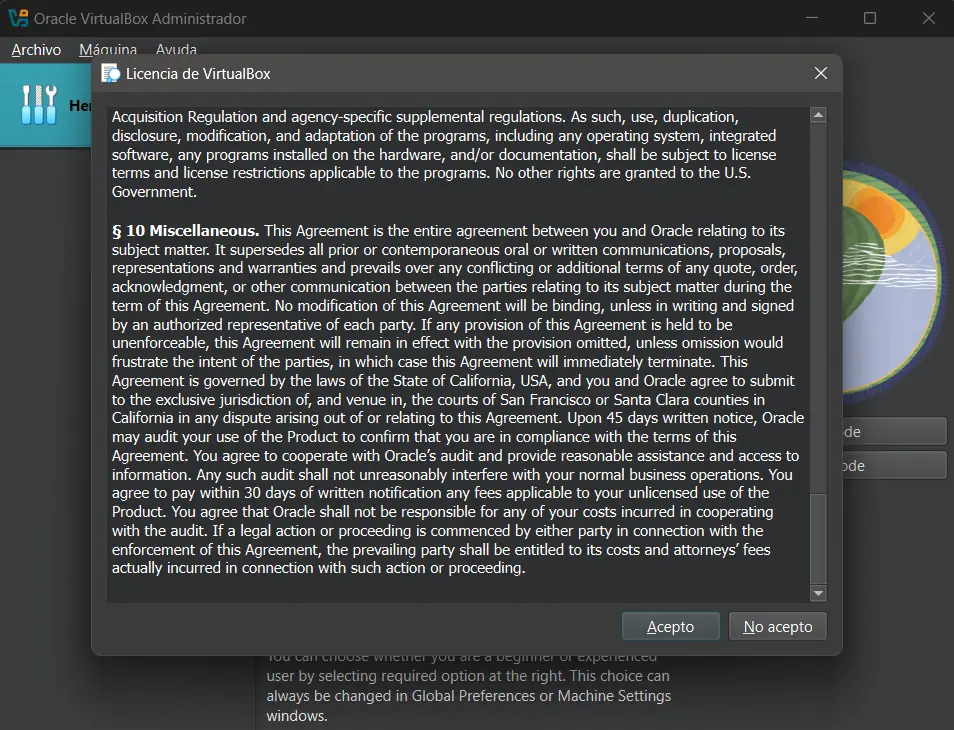
Lee y acepta los términos de la licencia del paquete de extensiones haciendo clic en ‘Acepto’.
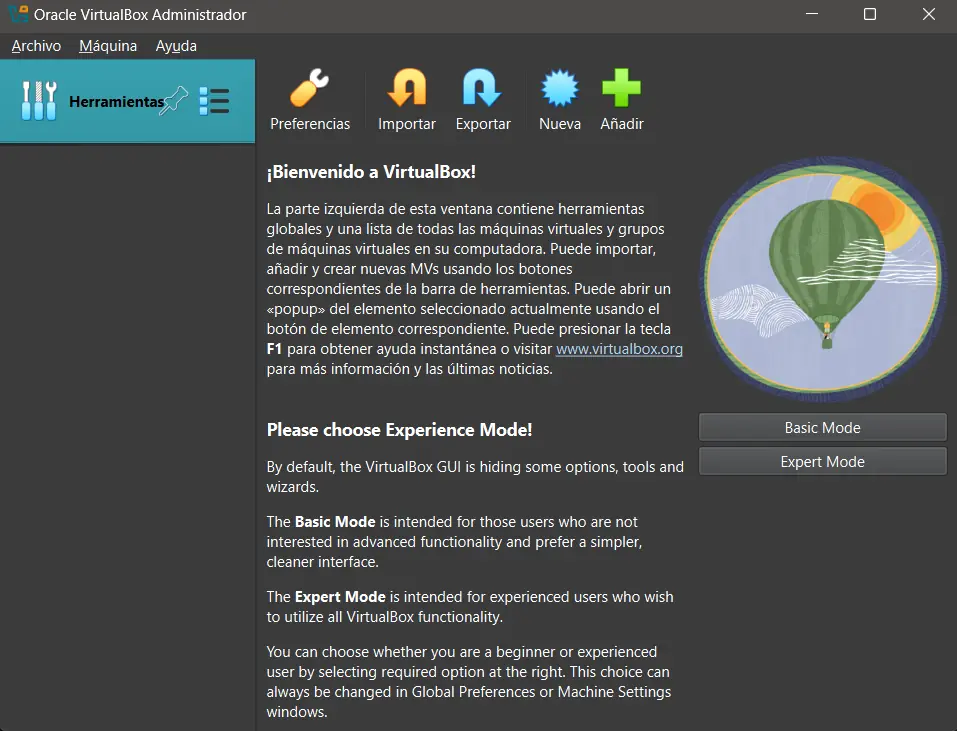
Una vez finalizada la instalación del Extension Pack, la herramienta estará lista para la creación y gestión de máquinas virtuales.
Agregados recientemente
- Guía para la gestión de permisos en Linux con chmod
- Comprendiendo los permisos de archivos y directorios en Linux
- Aprende a escribir scripts en Linux: De la línea de comandos a la automatización
- El comando Grep: Búsqueda y filtrado de patrones en Linux
- Introducción al manejo de procesos en Linux (foreground, background, kill y más)
- Pipes en Linux: El poder de encadenar comandos
- Comandos esenciales para la administración de usuarios en Linux