
Joaquin Martinez
Depura tus errores y construye la mejor versión de ti, cada línea cuenta.
Categorías
- Redes (10)
- Git y GitHub (23)
- Desarrollo de software (21)
- Sistemas operativos (28)
Debian en VirtualBox desde cero: ISO, particiones, escritorio GNOME y Guest Additions
Instalar Debian en VirtualBox: guía paso a paso
Cuando ya tenemos creada la máquina virtual en VirtualBox, el siguiente paso es instalar un sistema operativo. Generalmente los sistemas operativos se distribuyen en imágenes ISO, por lo que debemos descargar el archivo ISO de Debian para poder utilizarlo en nuestra máquina virtual.
Descargar la ISO de Debian
La búsqueda del archivo ISO se realiza desde el navegador web.
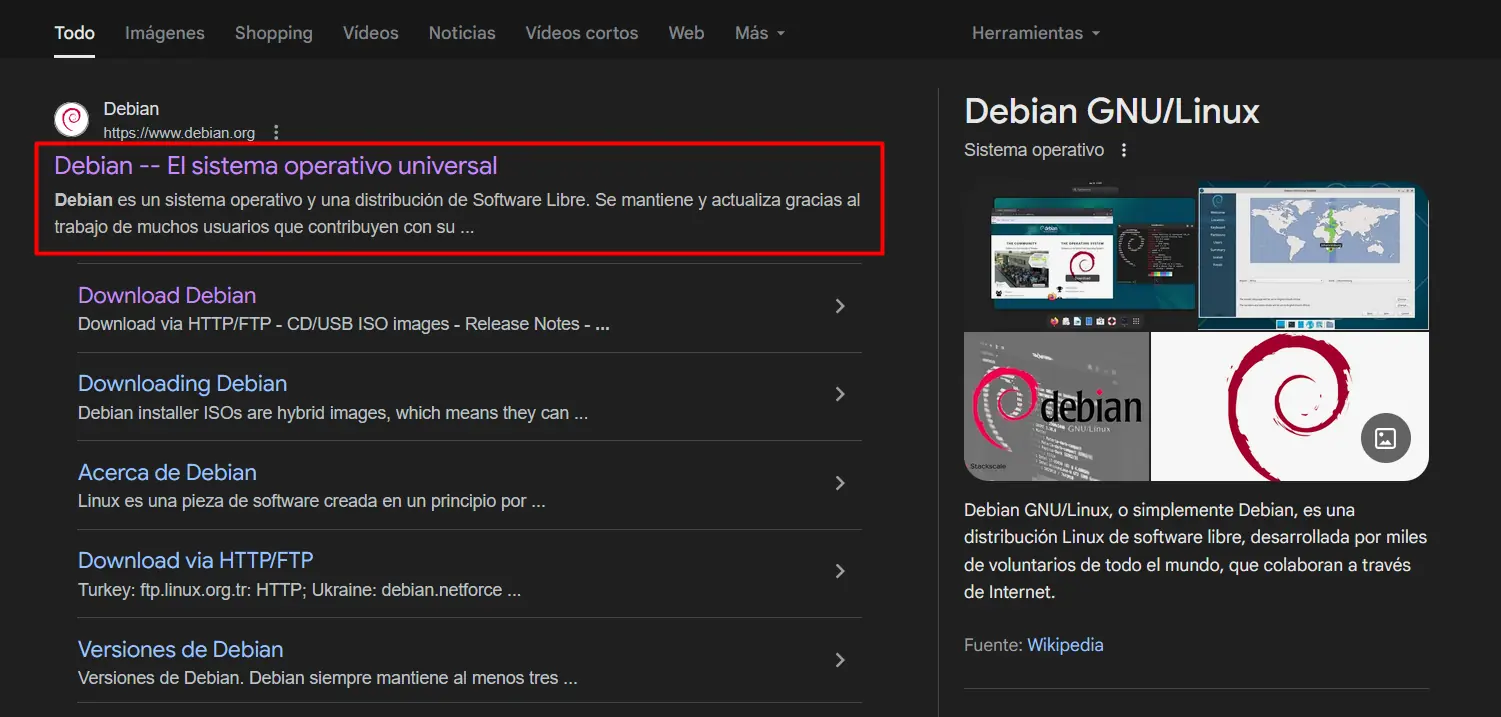
Localizamos el botón de descarga y hacemos clic.
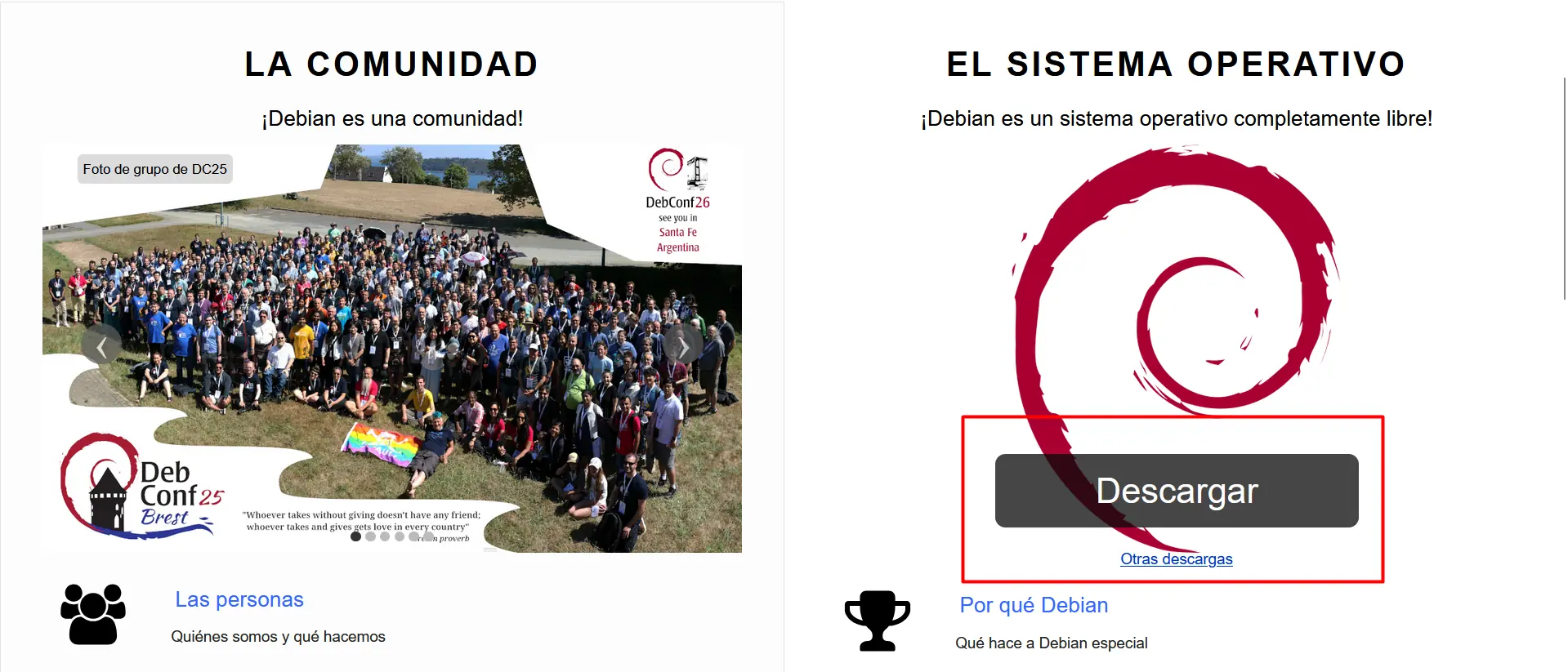
Esperamos a que finalice la descarga para poder usar la ISO dentro de VirtualBox.
Configurar la ISO en VirtualBox
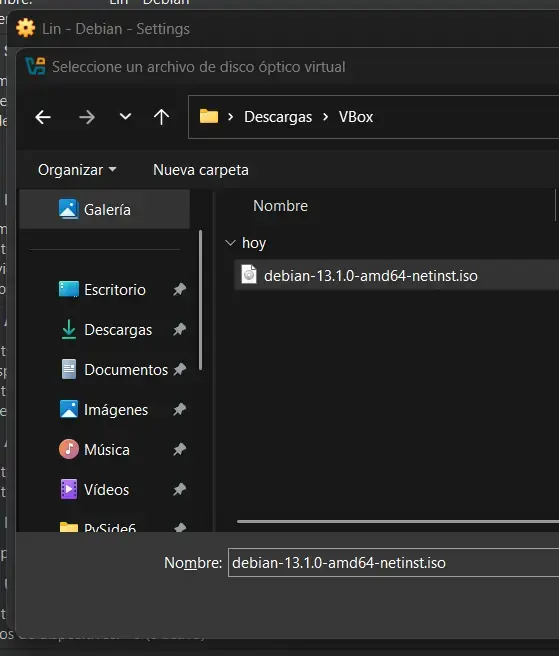
Una vez descargado el archivo ISO de Debian, debemos localizar su ruta. En este ejemplo, se ha movido a una carpeta llamada VBox.
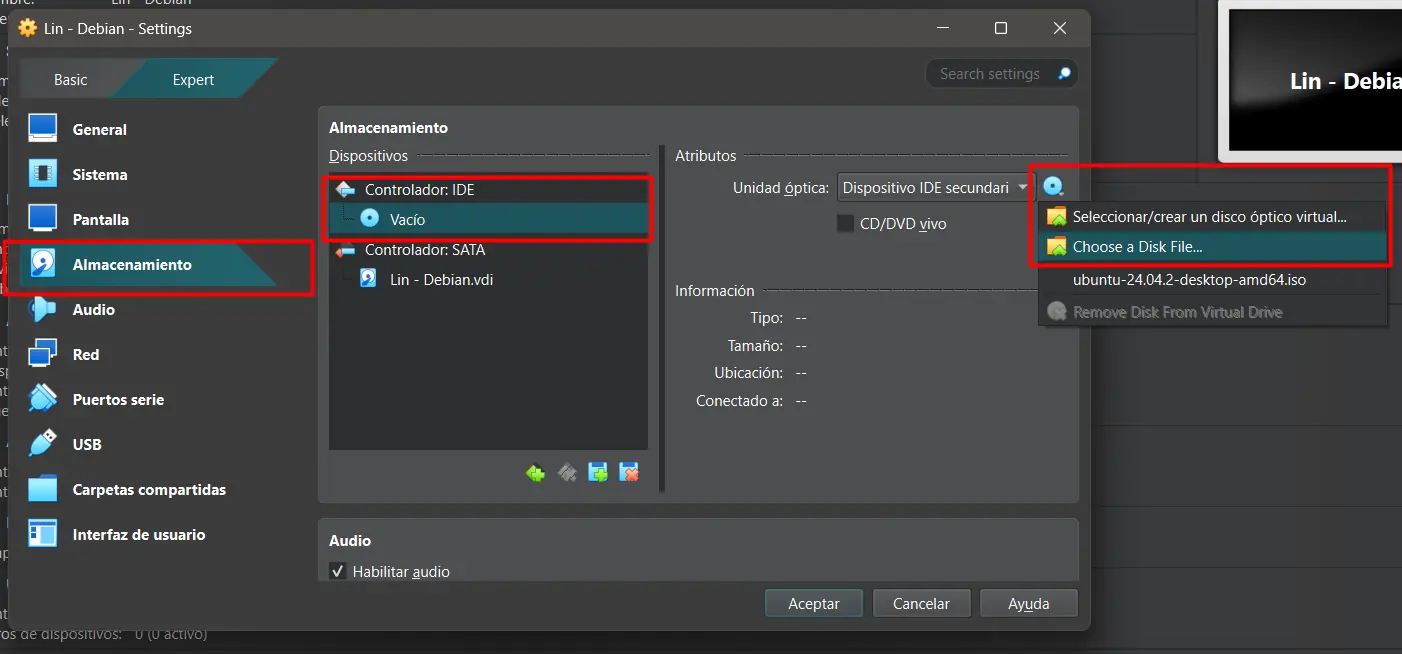
Abrimos el menú de configuración de nuestra máquina virtual para asignar la ISO descargada:
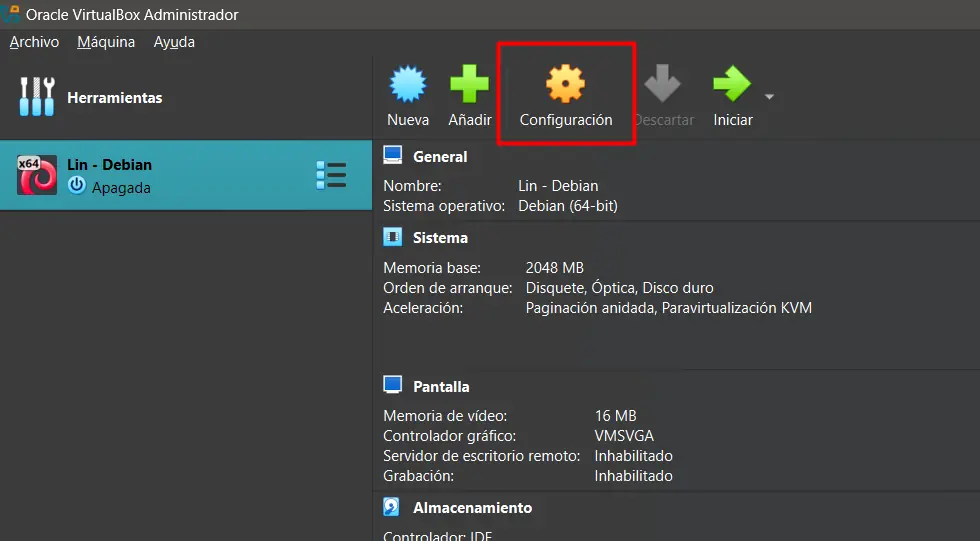
En el apartado Almacenamiento → Dispositivos → Controlador, seleccionamos el ícono de CD y la opción “Seleccionar un archivo de disco”.
Buscamos la ubicación del archivo ISO y lo seleccionamos:
Hacemos clic en Aceptar y ya podemos encender la máquina virtual para iniciar la instalación.
Iniciar la instalación de Debian
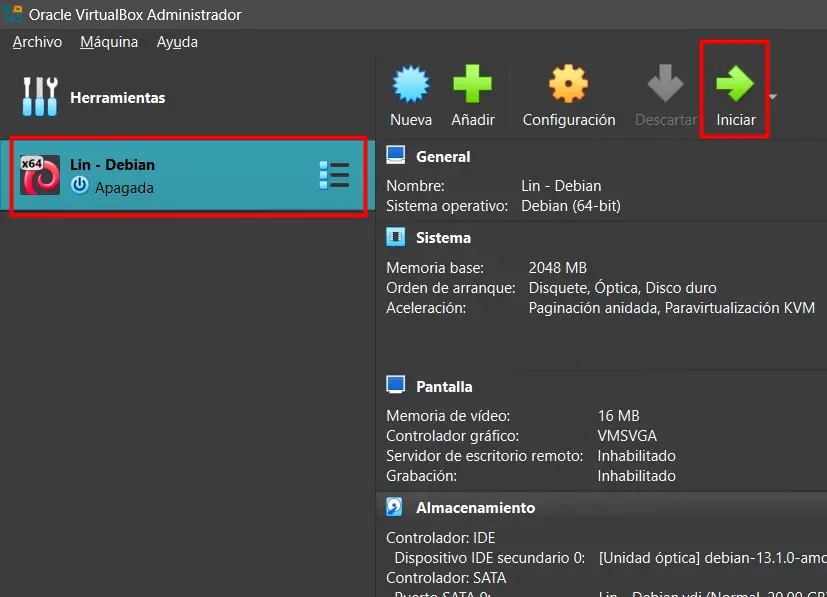
Para encender la máquina podemos usar el botón Iniciar o hacer doble clic sobre la máquina en VirtualBox.
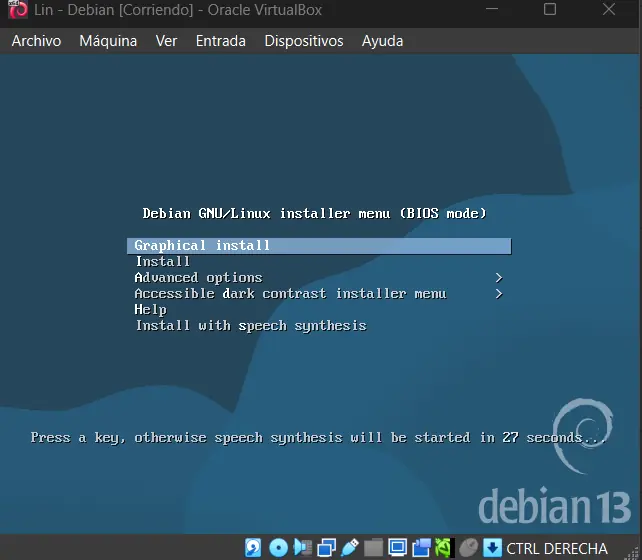
Al iniciar, debemos seleccionar el tipo de instalación. En este caso, elegimos Instalación gráfica.
Configuración inicial del sistema
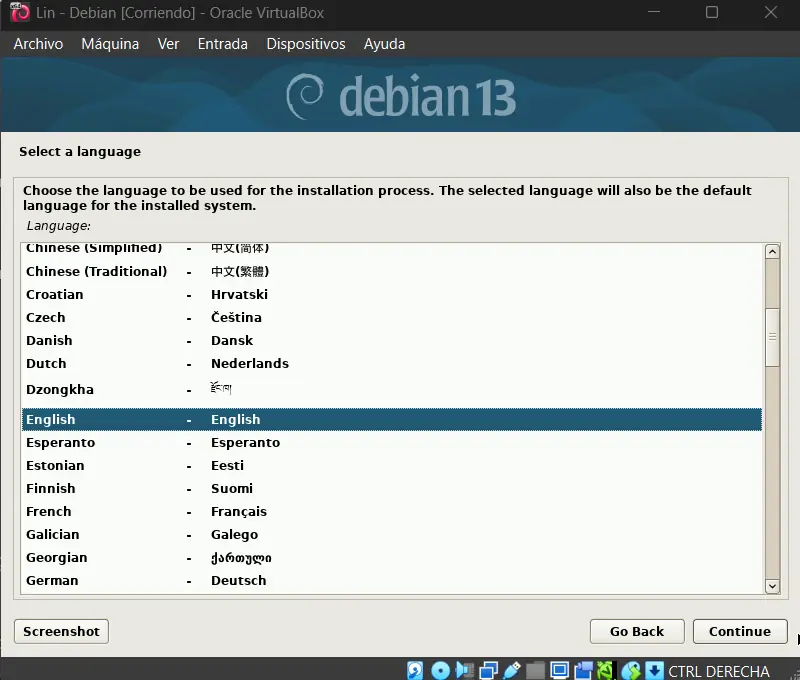
Seleccionar idioma
Elegimos el idioma que tendrá nuestro sistema:
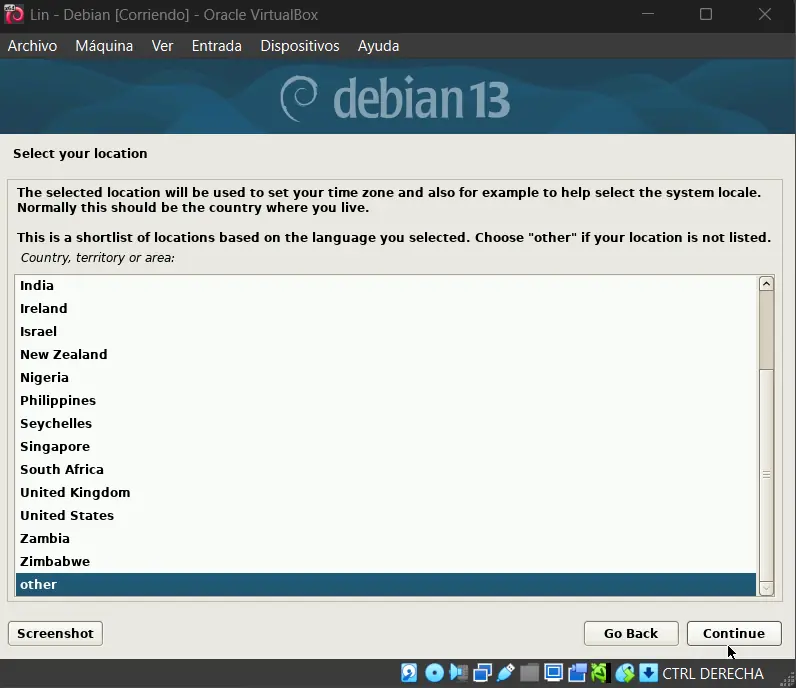
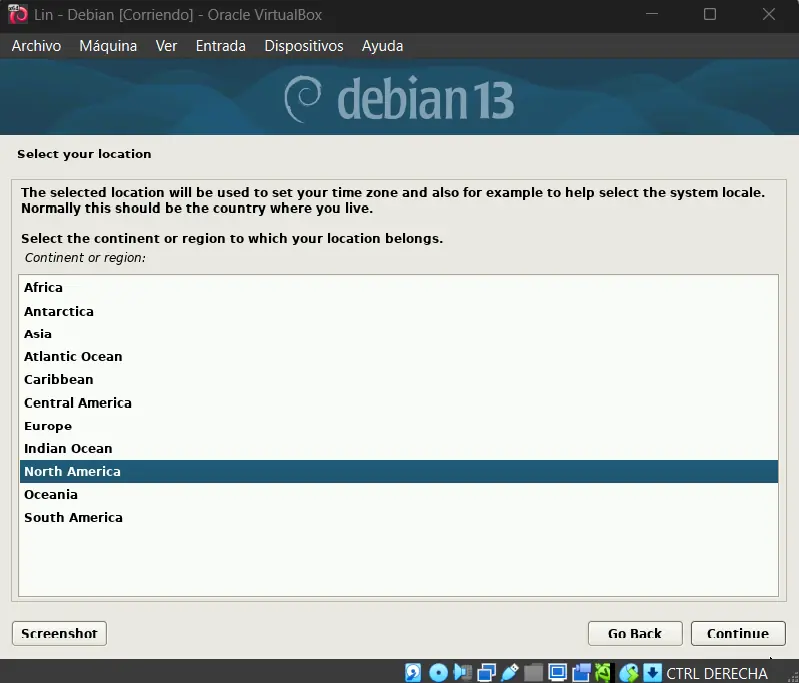
Definir ubicación
Seleccionamos la ubicación. Este paso es importante ya que determina la zona horaria por defecto.
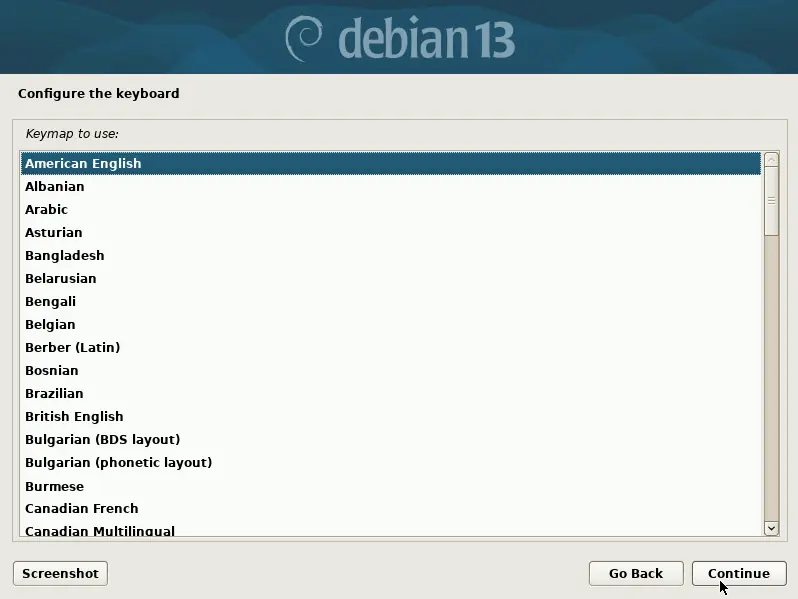
Configurar teclado
Debemos elegir la distribución del teclado, lo que garantiza que las teclas y combinaciones funcionen correctamente.
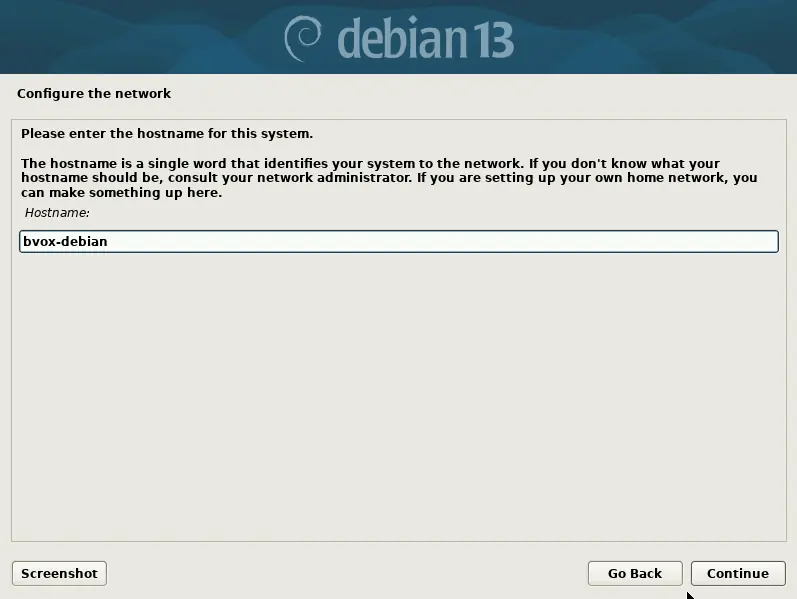
Nombre del dispositivo
Asignamos un nombre a nuestra máquina Debian:
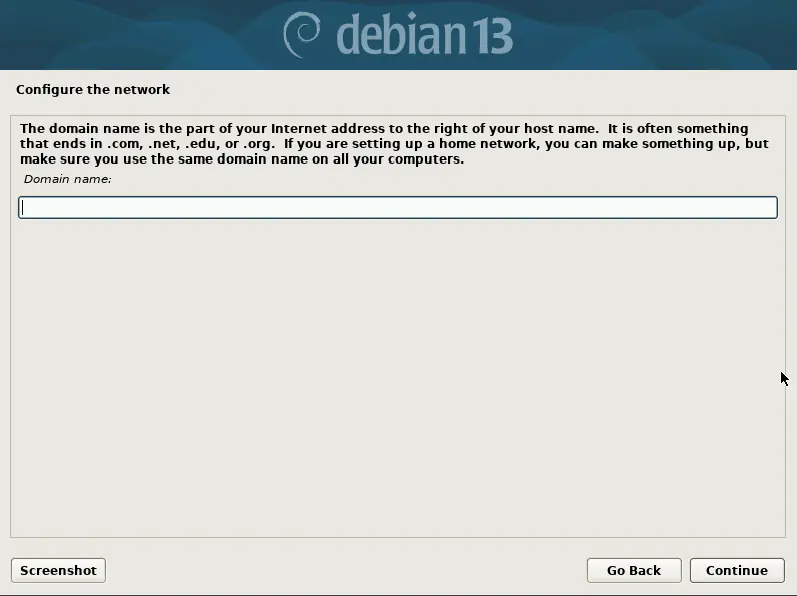
Nombre de dominio
El instalador también pedirá un nombre de dominio, pero este campo puede dejarse en blanco por ahora.
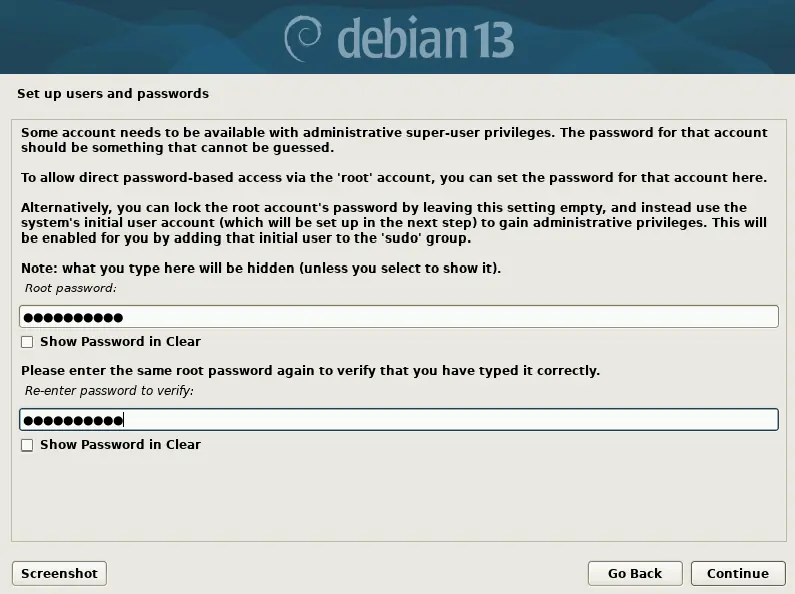
Contraseña de superusuario
Finalmente, configuramos la contraseña del superusuario (root), que es el equivalente al administrador en Windows.
Crear usuario
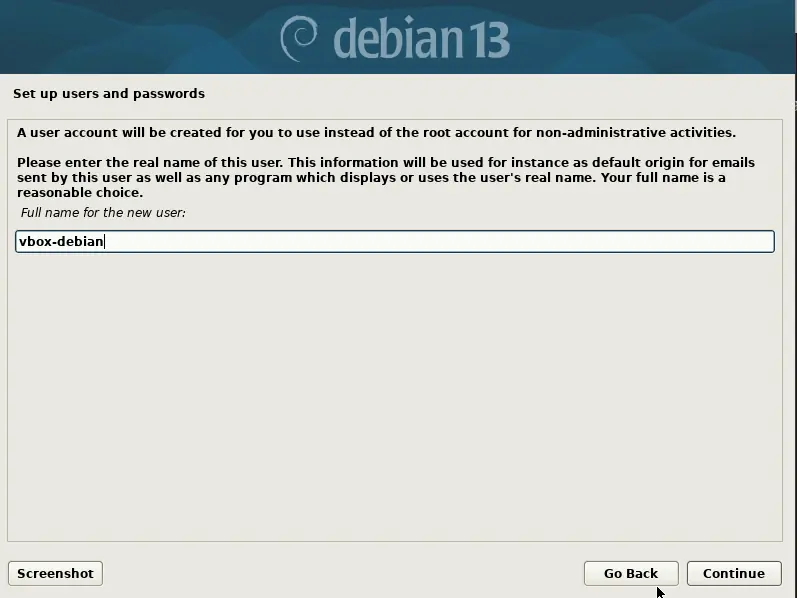
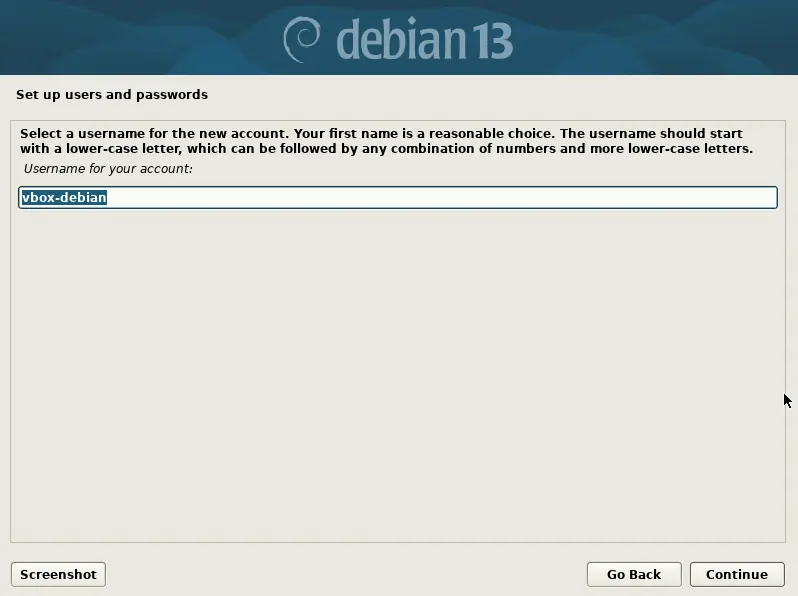
Asignamos un nombre al usuario que será creado junto con el sistema, asociado a un identificador. Este usuario funciona como la ficha de datos personal; más adelante se configurará el usuario principal del sistema.
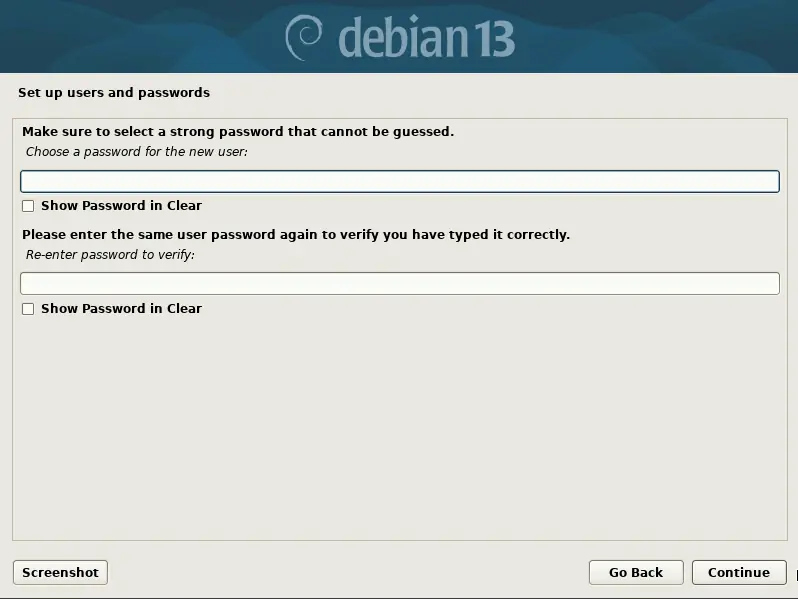
Contraseña del superusuario
Debemos asignar nuevamente la contraseña del superusuario (root).
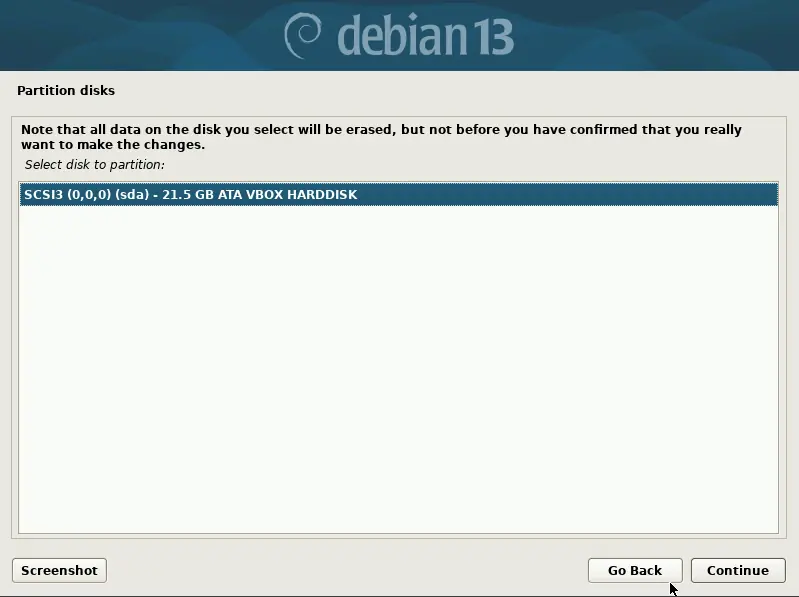
Tipo de almacenamiento
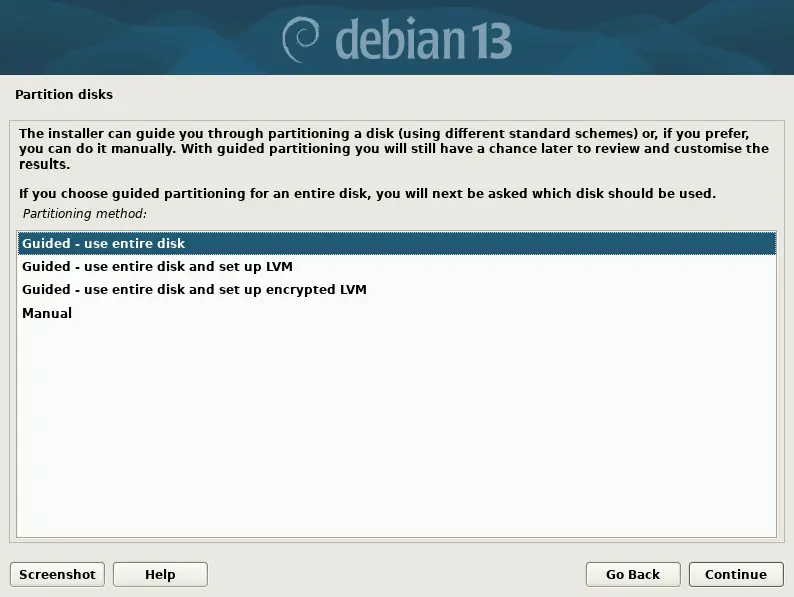
Seleccionamos el tipo de almacenamiento. Usaremos el modo Guiado, que corresponde a un almacenamiento dinámico.
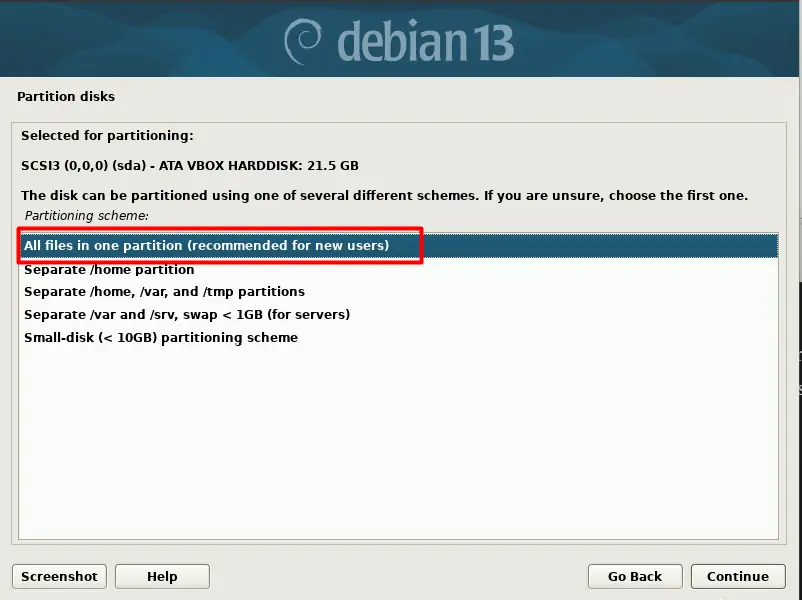
Esquema de particionado
Elegimos cómo se guardarán los archivos en el disco. Para simplificar, seleccionamos una sola partición.
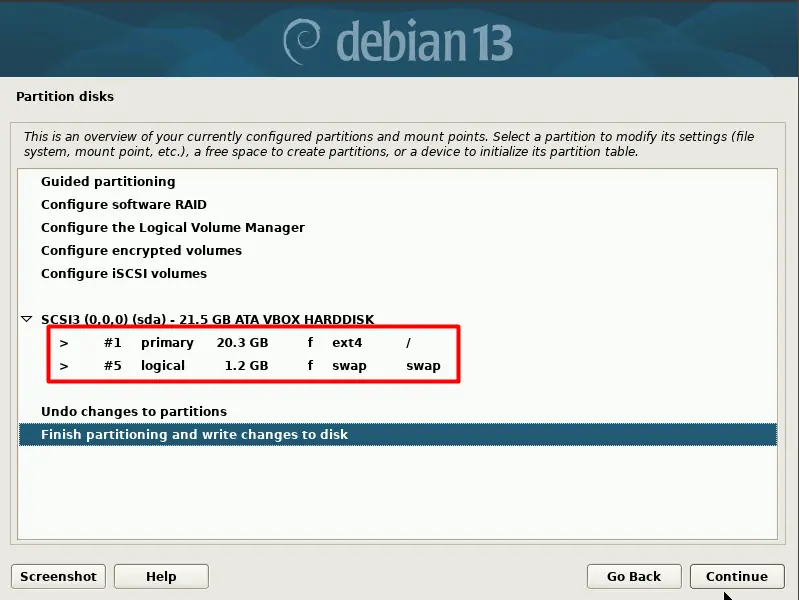
Resumen de configuraciones
El instalador muestra un resumen con las particiones:
- La primera corresponde al sistema operativo.
- La segunda, de 1.2 GB tipo swap, es una extensión de la memoria RAM que almacena datos inactivos temporalmente.
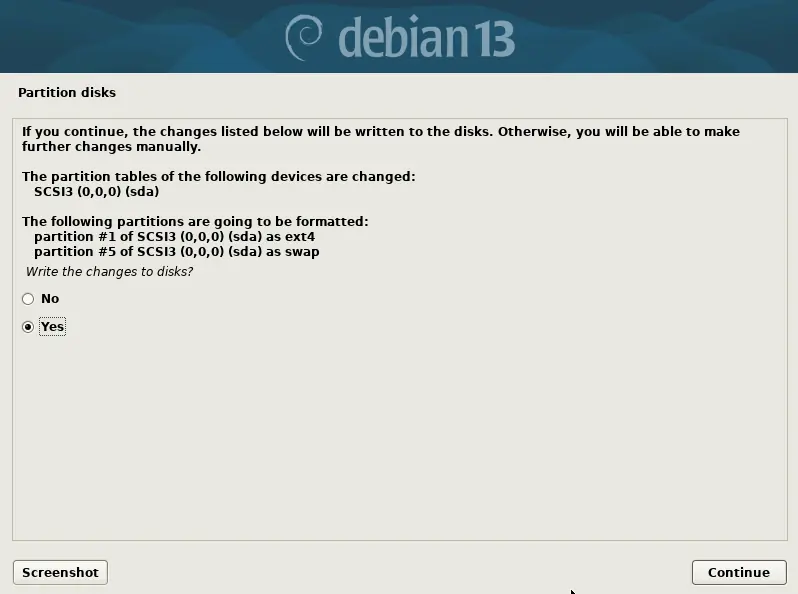
Confirmamos la configuración:
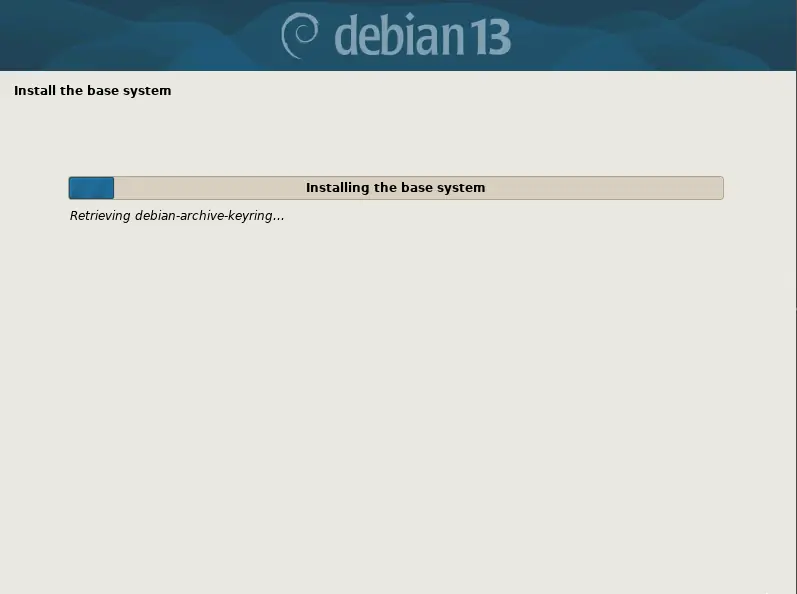
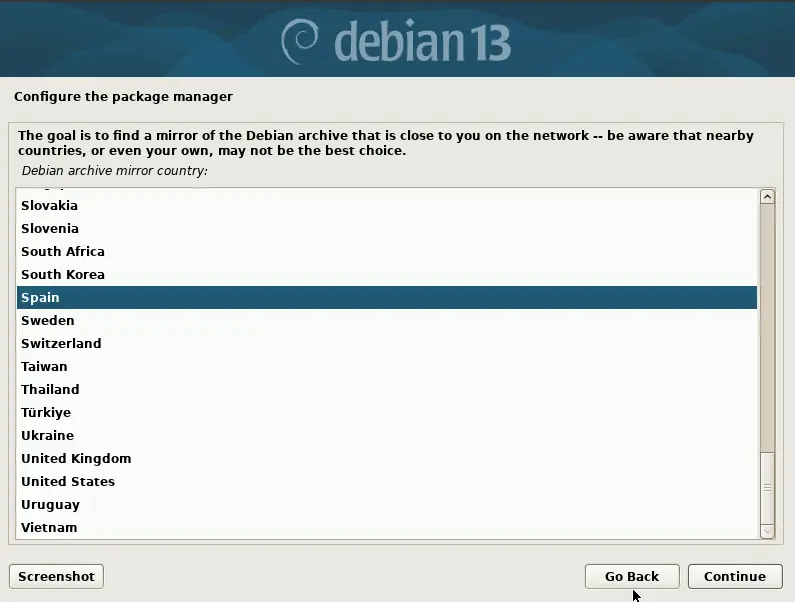
Gestor de paquetes
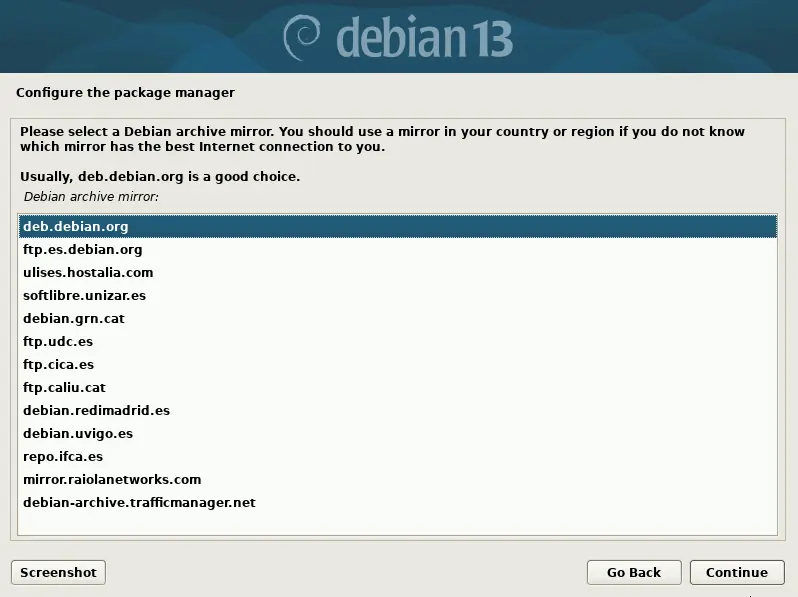
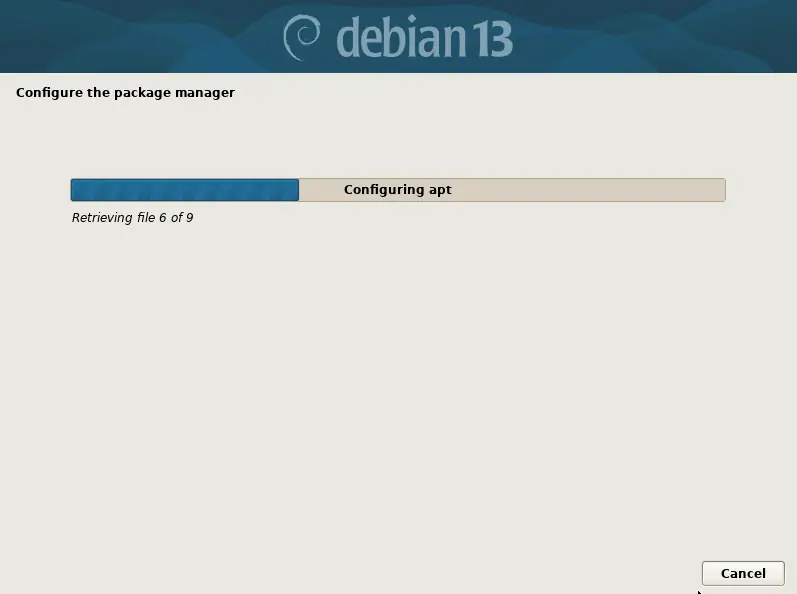
Debemos configurar el gestor de paquetes, que nos permitirá acceder al software disponible en Debian.
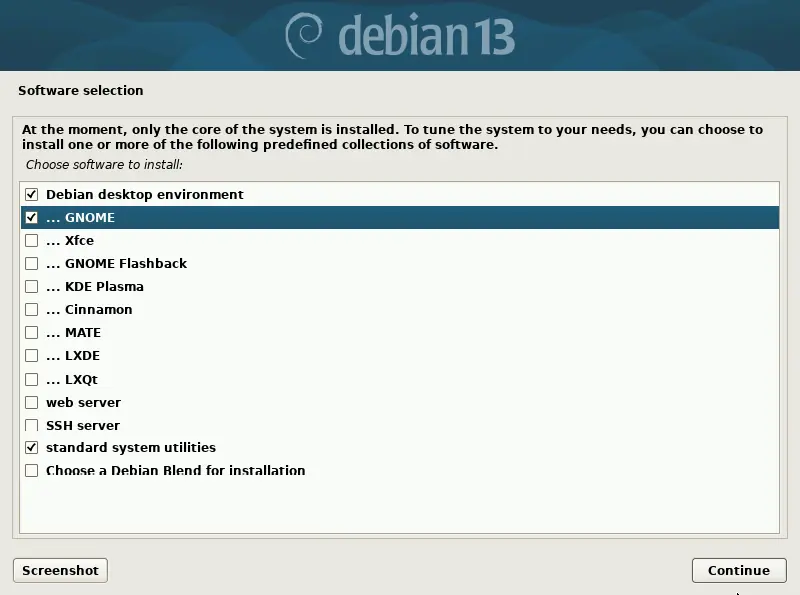
Entorno de escritorio
Debian permite elegir diferentes entornos gráficos. El instalador selecciona por defecto GNOME, aunque podemos optar por otros escritorios según tus preferencias.
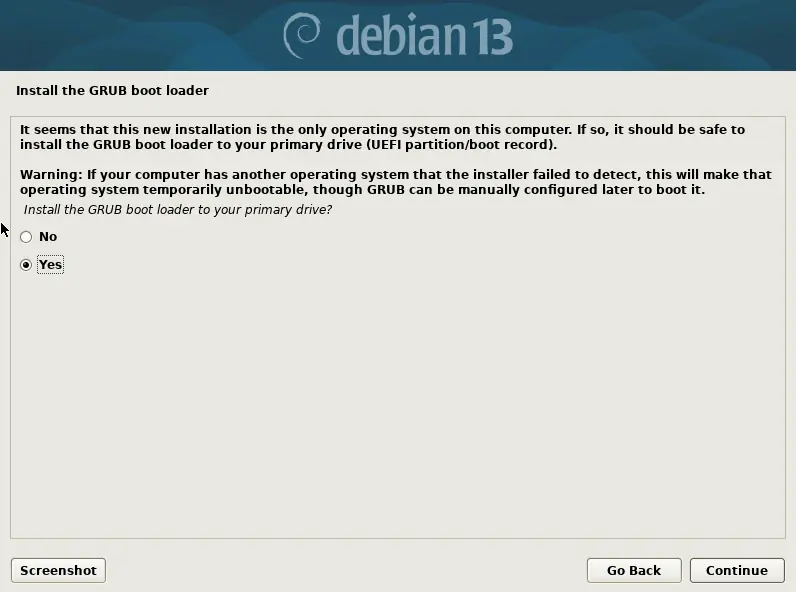
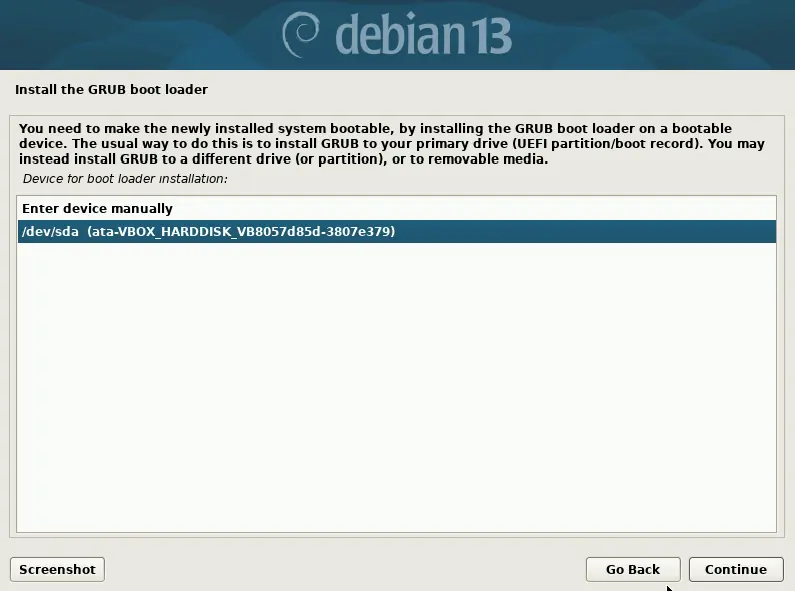
Instalación del gestor de arranque (GRUB)
GRUB es el gestor de arranque más usado en sistemas Linux. Su función es inicializar el sistema operativo durante el encendido, y permite seleccionar qué sistema iniciar en caso de tener un Dual Boot.
En este caso, instalaremos GRUB para evitar problemas futuros.
Finalización de la instalación
Una vez terminada la configuración, el instalador concluye y la máquina se reinicia automáticamente.
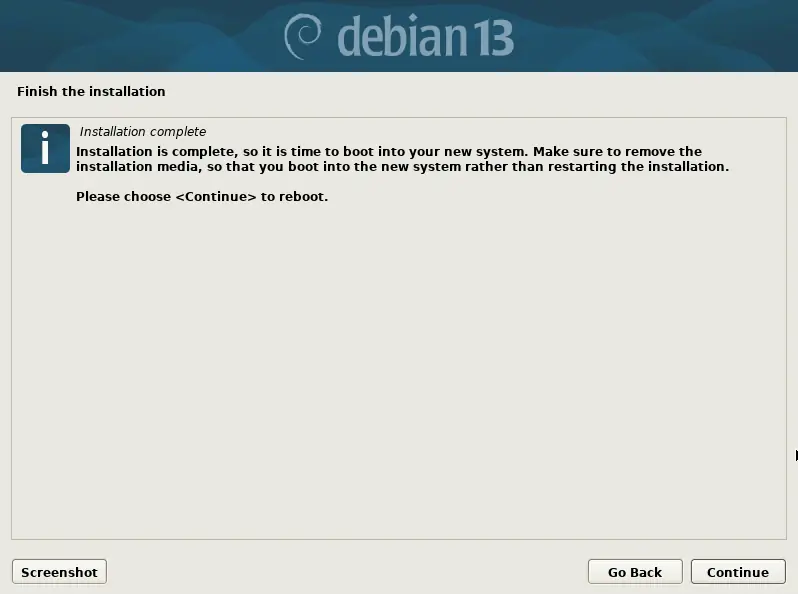
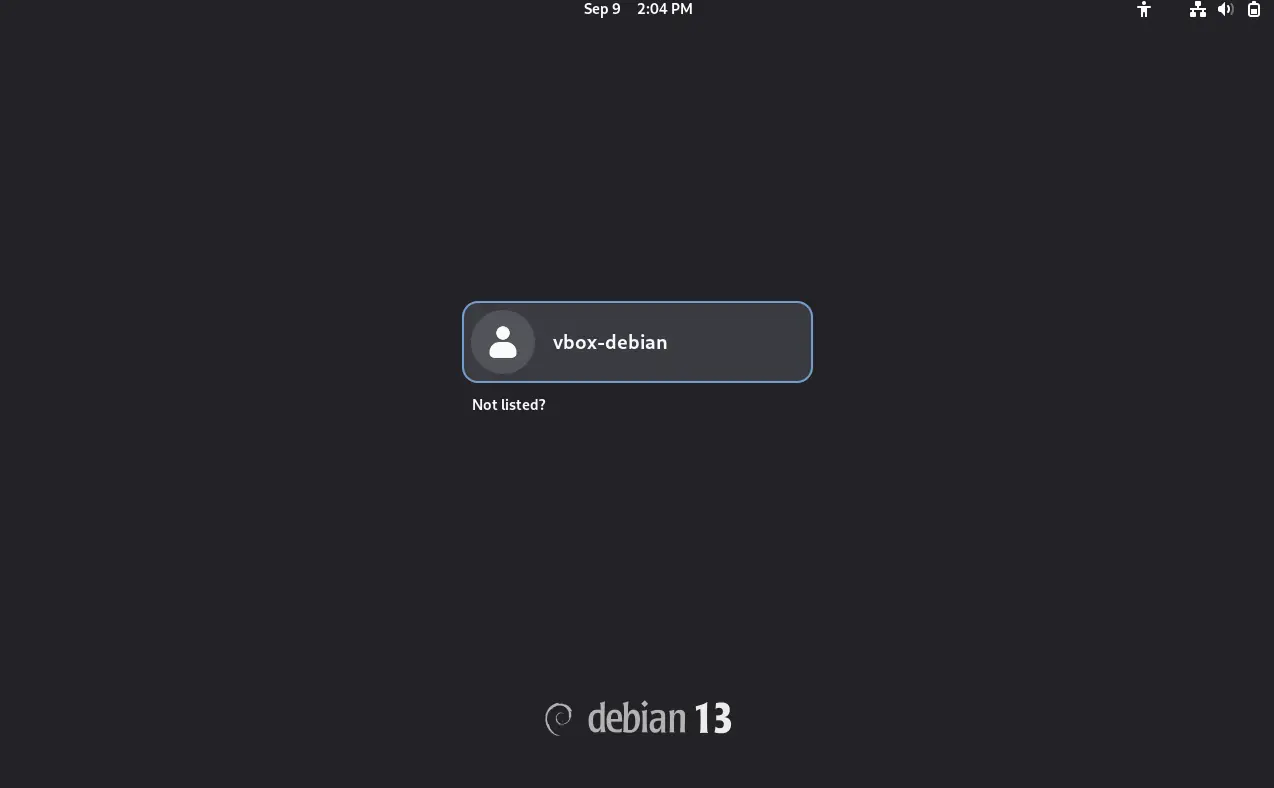
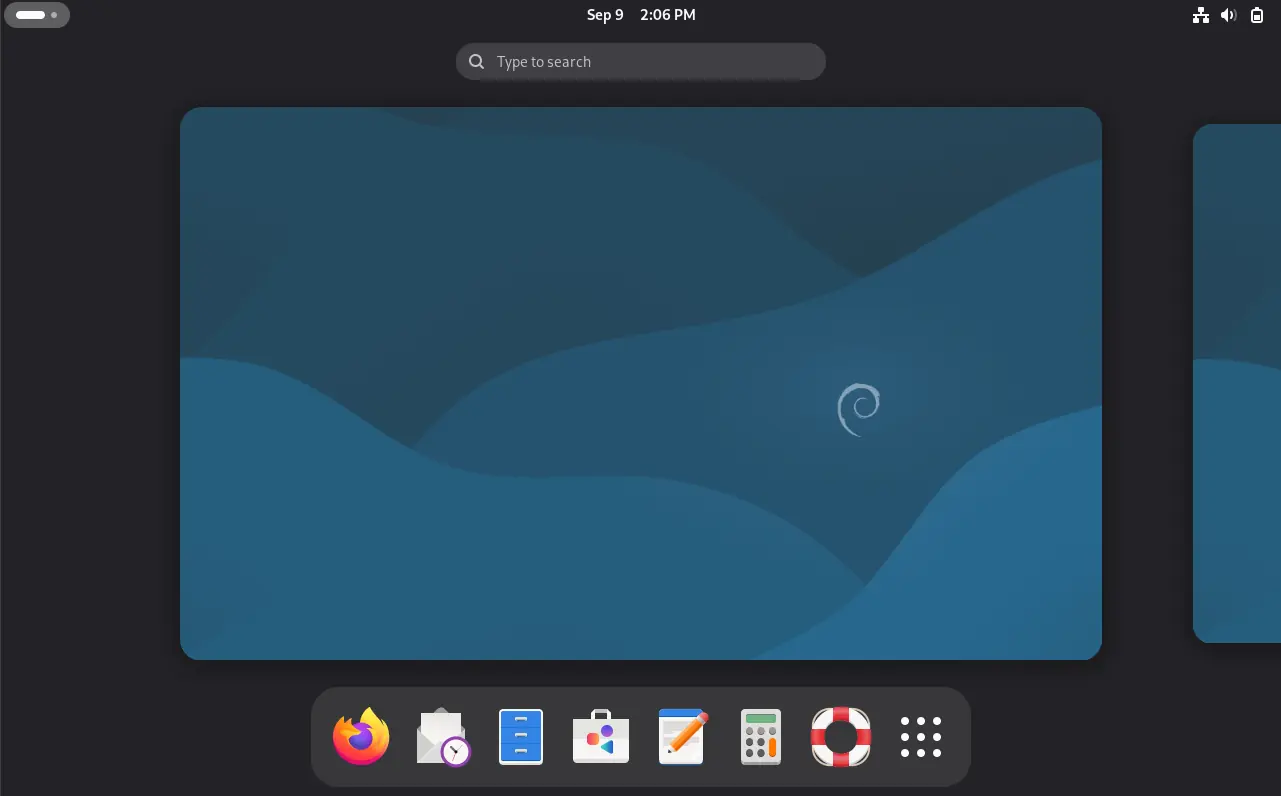
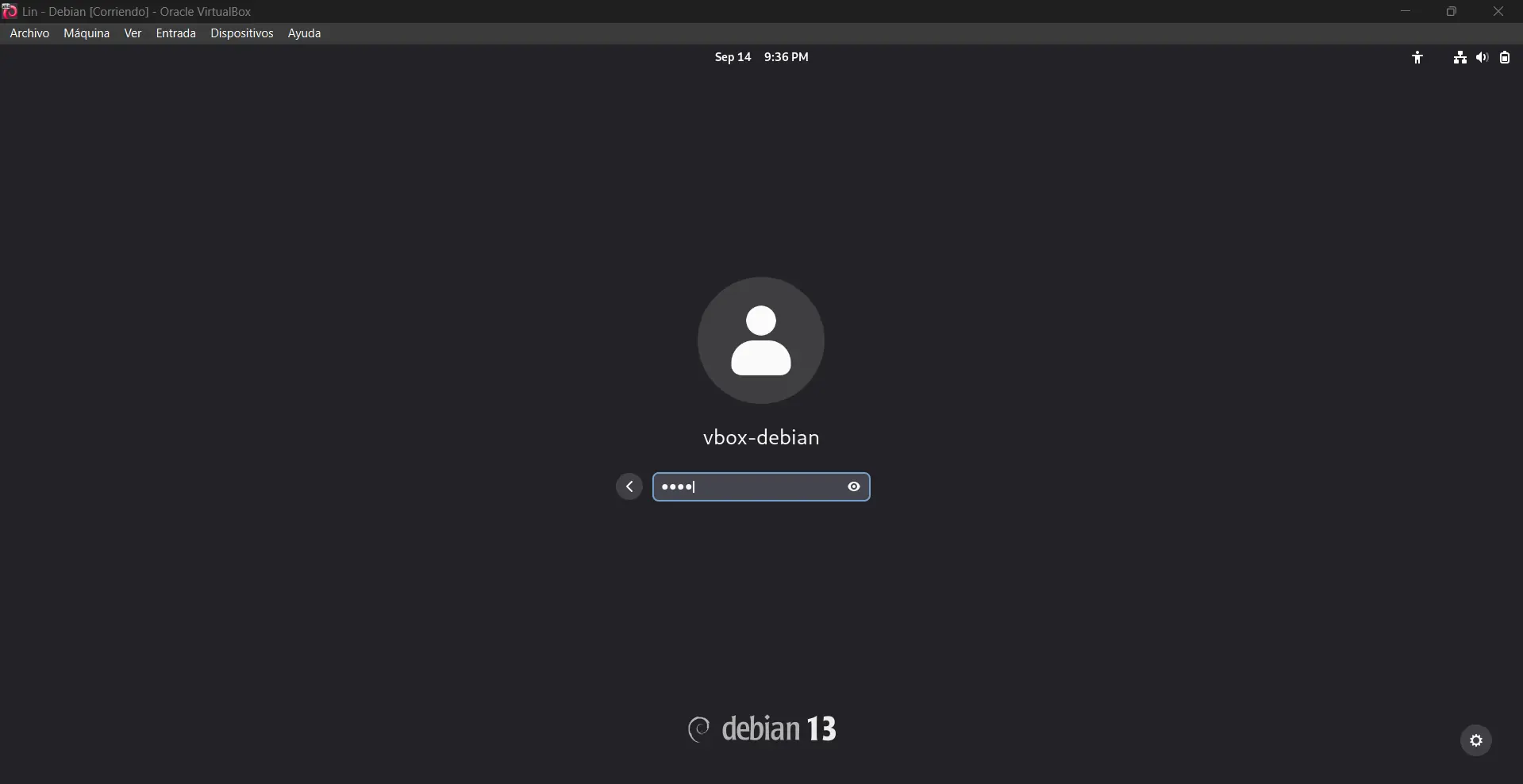
En el primer arranque aparecerá la ventana de inicio de sesión, donde debemos ingresar la contraseña configurada.
Guest Additions en VirtualBox
¿Qué son?
Las Guest Additions son paquetes de controladores y utilidades que se instalan en la máquina virtual para mejorar su rendimiento y usabilidad. Ofrecen funciones como:
- Integración del puntero del mouse.
- Carpetas compartidas entre anfitrión e invitado.
- Soporte de pantalla y resolución dinámica.
- Portapapeles compartido.
- Arrastrar y soltar entre ambos sistemas.
¿Por qué son importantes?
Estas utilidades mejoran la experiencia de usuario al trabajar en la máquina virtual, ofreciendo un entorno más fluido y cercano a un sistema instalado directamente en el hardware.
Instalación de Guest Additions
Para instalar los complementos:
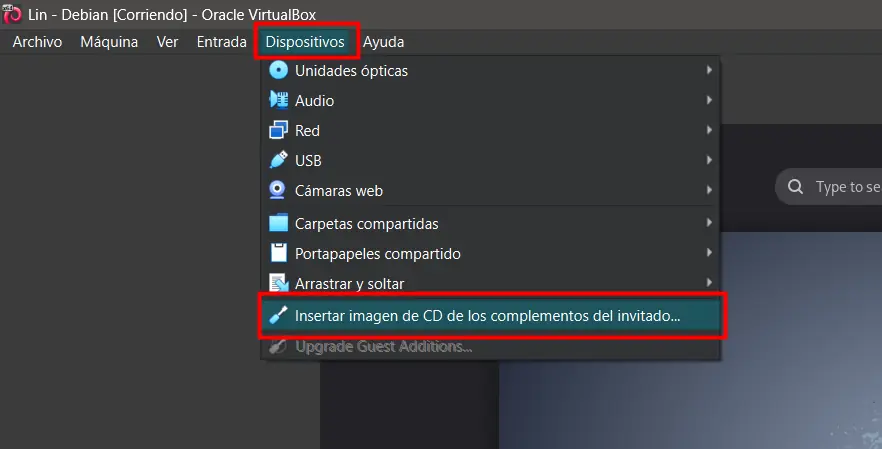
- En la barra superior de VirtualBox, seleccionamos Dispositivos → Insertar imagen de CD de los complementos de invitado.
- La unidad de CD se insertará automáticamente dentro de la máquina Debian.
Acceder a los archivos de instalación
- Abrimos el menú de actividades y buscamos el icono de Archivos.
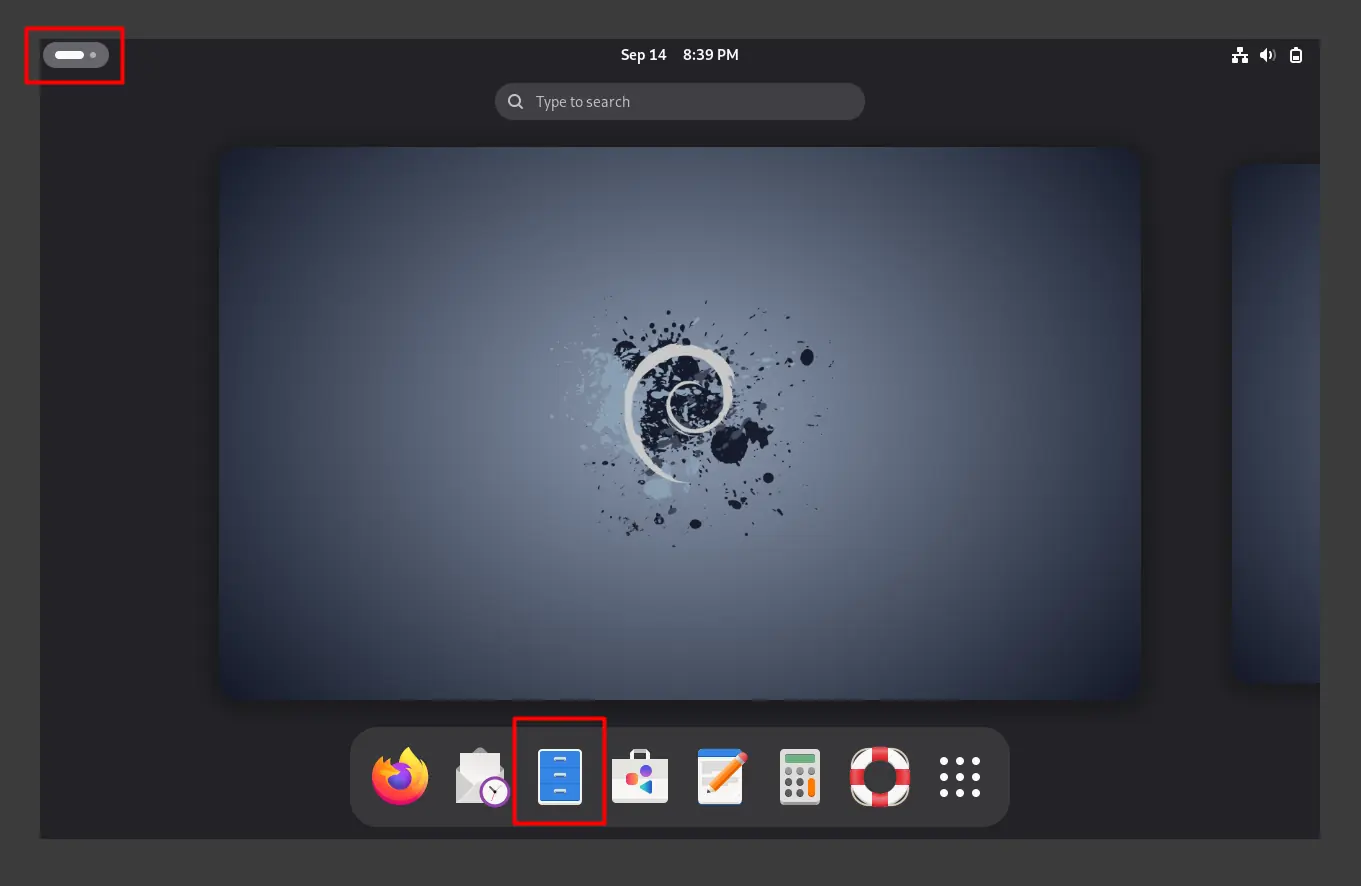
- En la ventana de gestión de archivos, veremos la unidad de CD en la barra lateral izquierda.
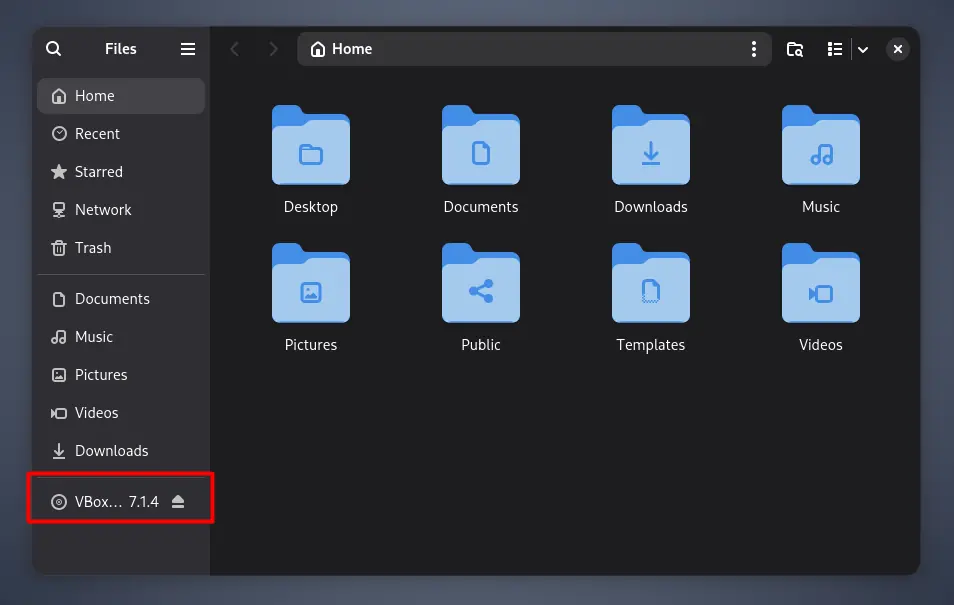
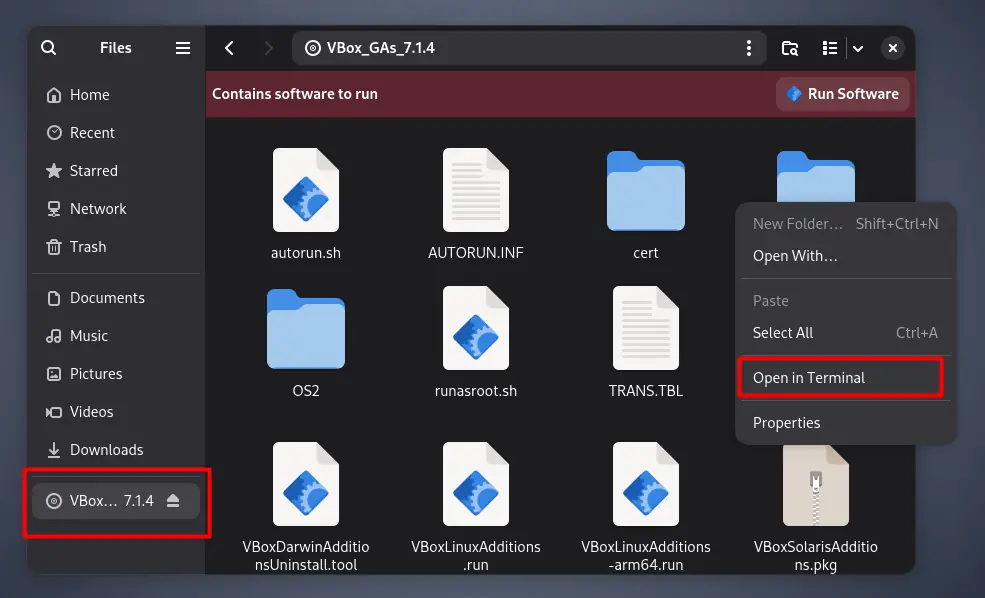
- Damos clic en la unidad de CD. En el contenido, hacemos clic derecho → Abrir en una terminal.
Obtener privilegios de superusuario
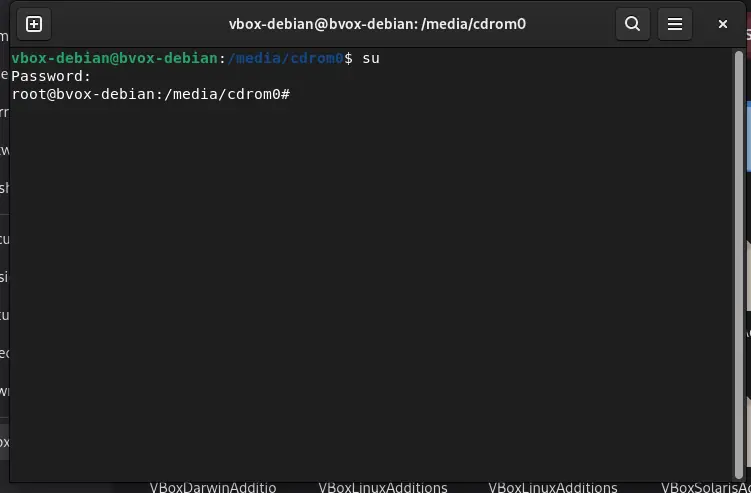
Para el proceso de instalación es necesario tener privilegios de super usuario, es similar a ejecutar una instalación como administrador en Windows.
Abrimos la terminal y ejecutamos:
su -
Este comando otorga permisos de superusuario al ingresar la contraseña.
Asignar privilegios sudo a un usuario
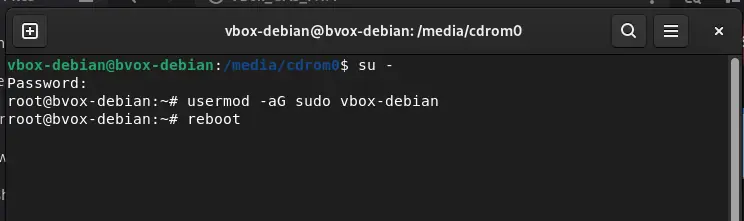
Agregamos nuestro usuario al grupo sudo:
usermod -aG sudo [nombre_de_usuario]
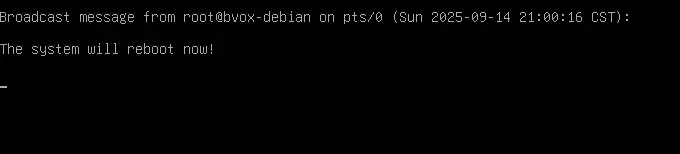
Los cambios no se aplican de inmediato. Es necesario reiniciar el sistema:
reboot
Verificar usuario en grupo sudo
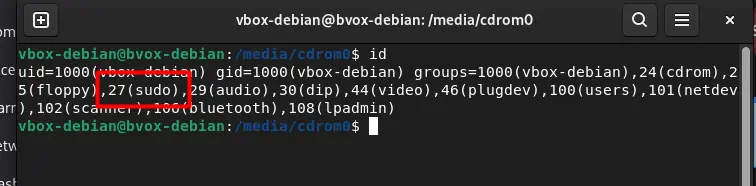
Al reiniciar, repetimos el acceso al terminal dentro de la unidad de CD y verificamos con:
id
Si el resultado incluye 27(sudo), la configuración fue exitosa.
Ejecutar instalador de Guest Additions
-
Listamos archivos en la unidad de CD:
ls -
Ejecutamos el instalador:
sudo bash VBoxLinuxAdditions.run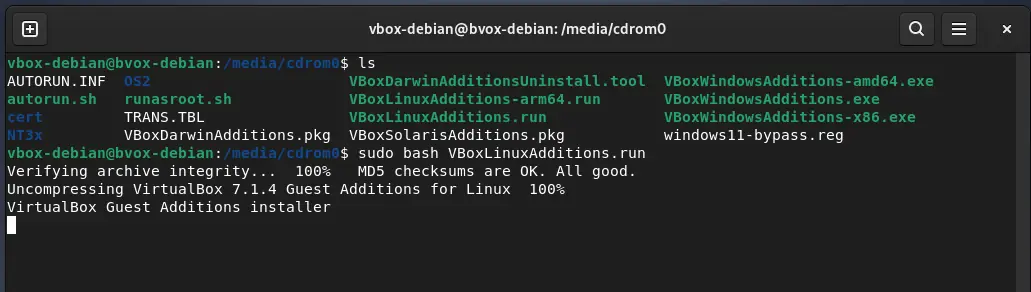
-
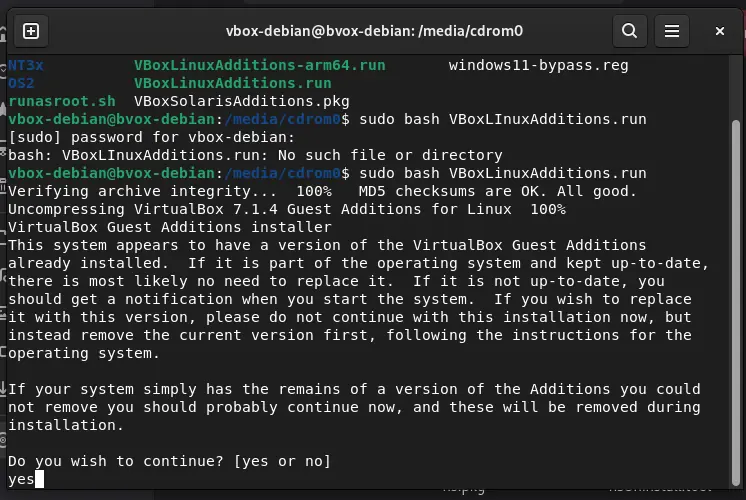
Confirmamos con yes y esperamos a que finalice la instalación.
-
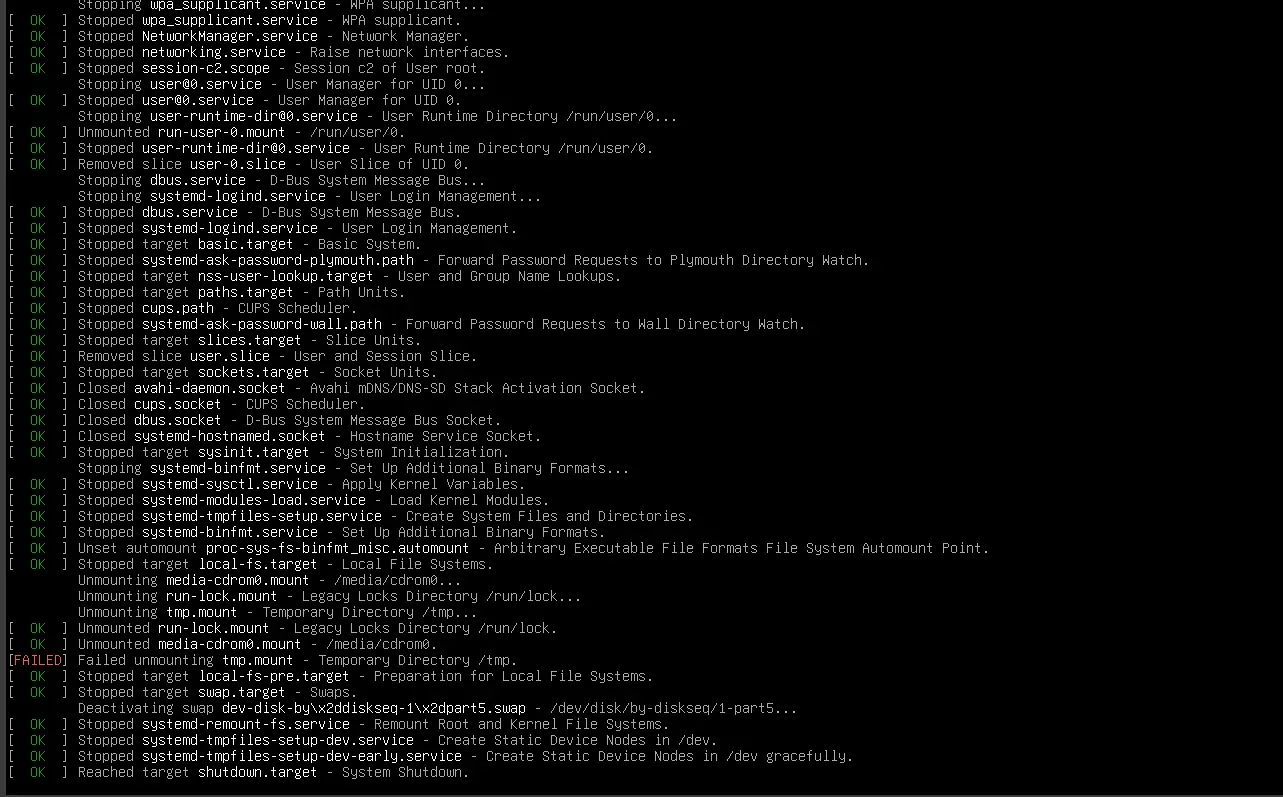
Reiniciamos nuevamente la máquina:
reboot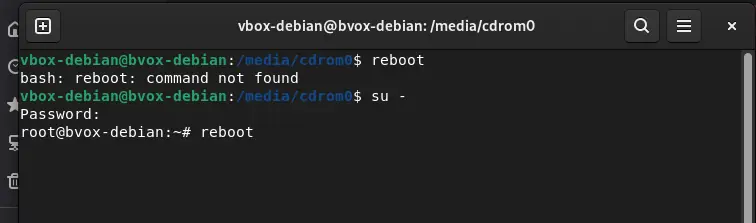
Comprobar instalación
Para verificar que las Guest Additions funcionan, probamos con los botones de minimizar y maximizar la ventana. La interfaz debe adaptarse automáticamente al tamaño completo.
Expulsar el disco de Guest Additions
Por último, abrimos el gestor de archivos y hacemos clic derecho → Expulsar sobre la unidad de CD.
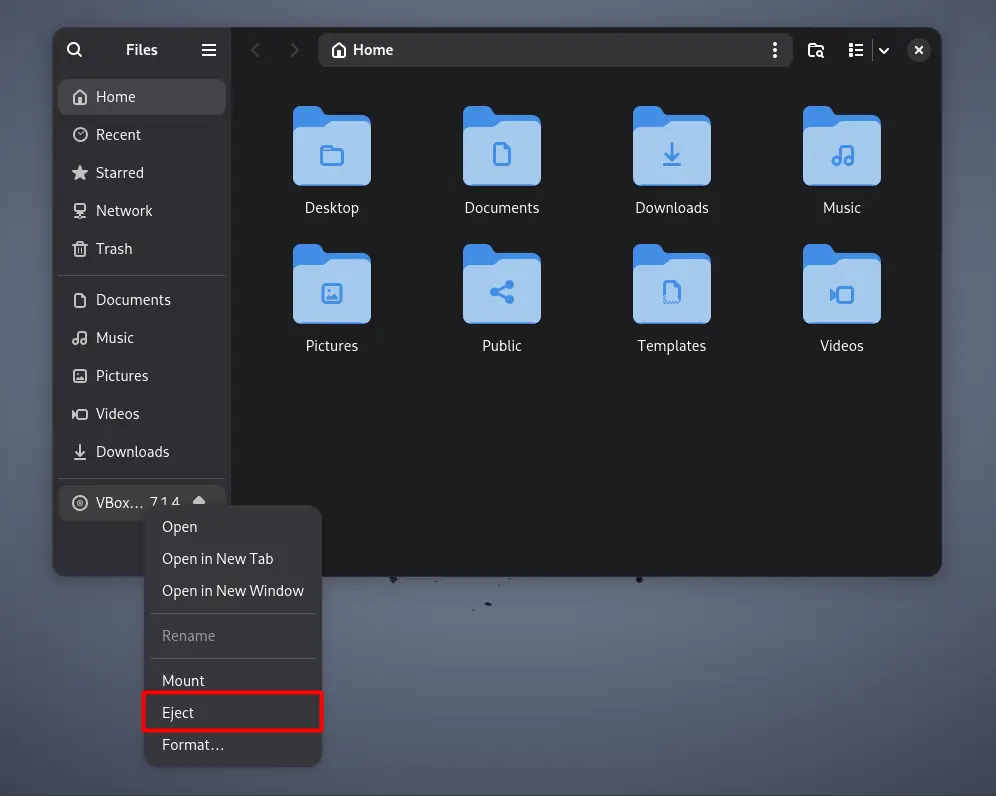
Con esto finaliza la instalación de Debian en VirtualBox con Guest Additions.
Nota final
Aunque VirtualBox es una herramienta muy práctica, en mi experiencia personal he tenido problemas con las Guest Additions en algunas distribuciones como Linux Mint y Ubuntu. En un próximo post exploraremos la instalación de Linux Mint en VMWare, donde la integración con Guest Additions ha sido más estable.
Agregados recientemente
- Guía para la gestión de permisos en Linux con chmod
- Comprendiendo los permisos de archivos y directorios en Linux
- Aprende a escribir scripts en Linux: De la línea de comandos a la automatización
- El comando Grep: Búsqueda y filtrado de patrones en Linux
- Introducción al manejo de procesos en Linux (foreground, background, kill y más)
- Pipes en Linux: El poder de encadenar comandos
- Comandos esenciales para la administración de usuarios en Linux