
Joaquin Martinez
Depura tus errores y construye la mejor versión de ti, cada línea cuenta.
Categorías
- Redes (10)
- Git y GitHub (23)
- Desarrollo de software (21)
- Sistemas operativos (28)
VirtualBox al detalle: Configuración avanzada para una mejor experiencia de usuario
Introducción
VirtualBox nos ofrece una serie de configuraciones para nuestras máquinas virtuales. Algunas de ellas están pensadas para mejorar el rendimiento, otras para añadir funcionalidades útiles y algunas más para optimizar la experiencia de usuario. A continuación, exploraremos las opciones de configuración más relevantes y cómo implementarlas correctamente.
Configuracions de Virtual Box
-
Opciones Generales
En la sección General, encontramos opciones básicas que no impactan directamente en el rendimiento de la máquina, pero son útiles para su organización.
-
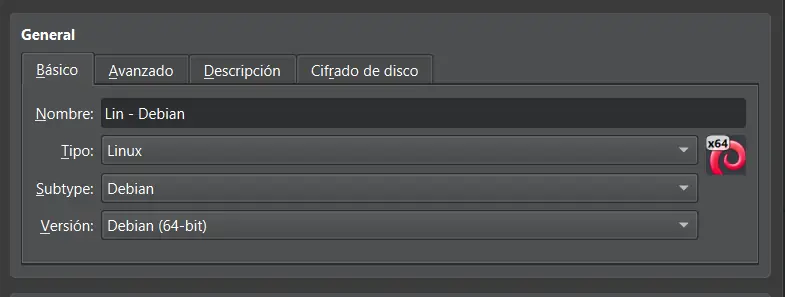
Básico: Permite configurar el nombre, el tipo de sistema operativo y la versión. Estas configuraciones son principalmente para fines de identificación.
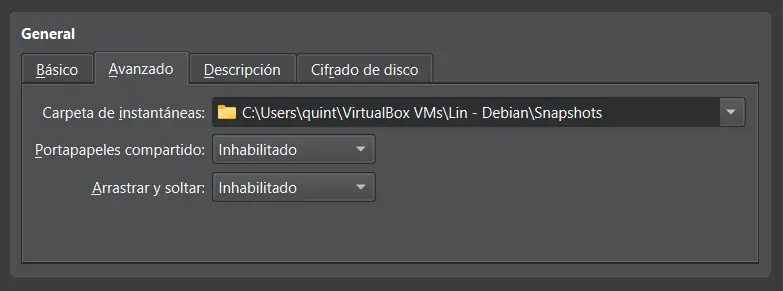
- Avanzado: Aquí se encuentran funcionalidades clave:
- Carpeta de Instantáneas (Snapshots): Permite guardar el estado de tu máquina en un punto específico. Si el sistema tiene algún fallo o se corrompe, puedes restaurarlo fácilmente a esta copia de seguridad.
- Portapapeles Compartido: Habilita el acceso a elementos copiados entre la máquina anfitriona y la invitada. Configúralo en modo Bidireccional para una mejor experiencia.
- Arrastrar y Soltar (Drag’n’Drop): Permite mover archivos y elementos entre las máquinas con el ratón. Para que funcione sin problemas, seleccióna la opción Bidireccional.
-
Descripción: Un campo de texto simple para agregar notas o información relevante sobre la máquina virtual.
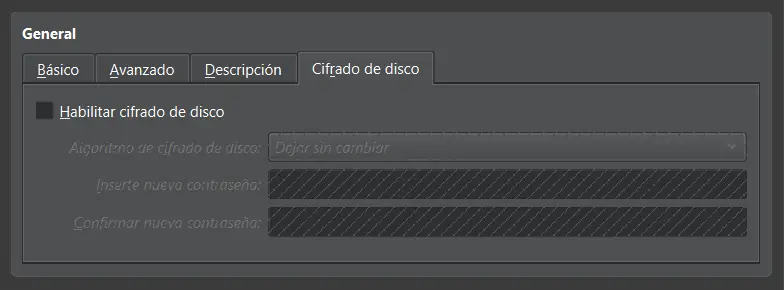
- Cifrado de disco: Ofrece protección adicional a tus archivos en caso de una intrusión en el sistema. Debes establecer una contraseña para el desencriptado y acceso a tus datos.
-
-
Configuración del Sistema y Rendimiento
Este es uno de los apartados más críticos para el rendimiento de tu máquina virtual.
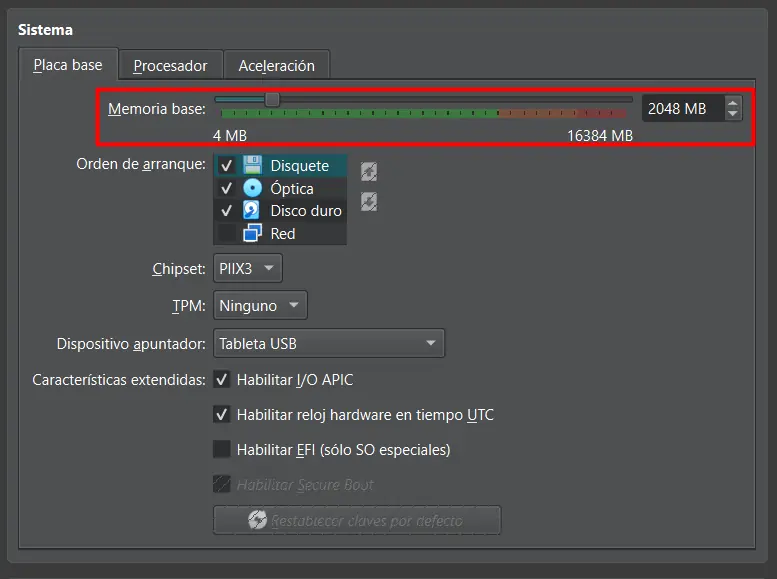
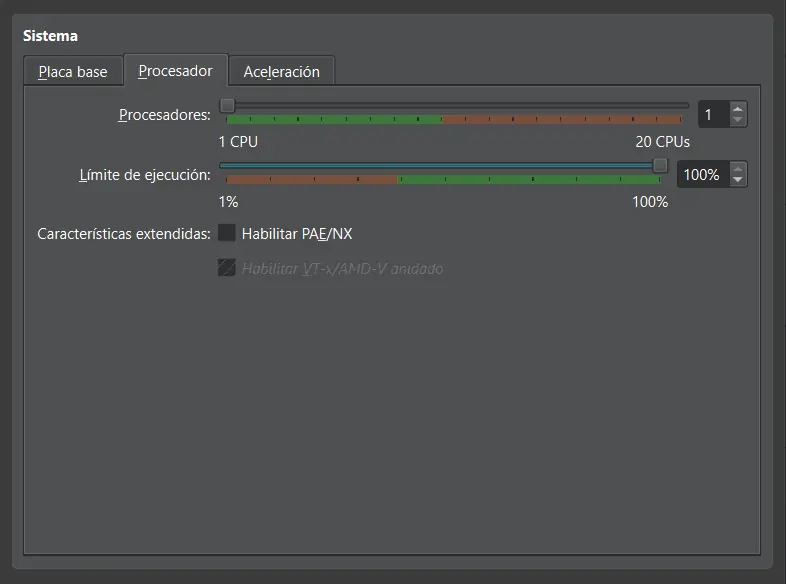
- Placa Base: Las opciones más relevantes son el tamaño de la memoria RAM y el número de núcleos de procesador que asignarás. Asignar más recursos a la máquina virtual mejorará su velocidad y capacidad de respuesta. Es importante no asignar más de la mitad de la RAM y los núcleos disponibles en tu máquina anfitriona para evitar afectar el rendimiento de esta.
- Placa Base: Las opciones más relevantes son el tamaño de la memoria RAM y el número de núcleos de procesador que asignarás. Asignar más recursos a la máquina virtual mejorará su velocidad y capacidad de respuesta. Es importante no asignar más de la mitad de la RAM y los núcleos disponibles en tu máquina anfitriona para evitar afectar el rendimiento de esta.
-
Ajustes de Pantalla
Estos ajustes impactan directamente en la experiencia visual de tu entorno virtual.
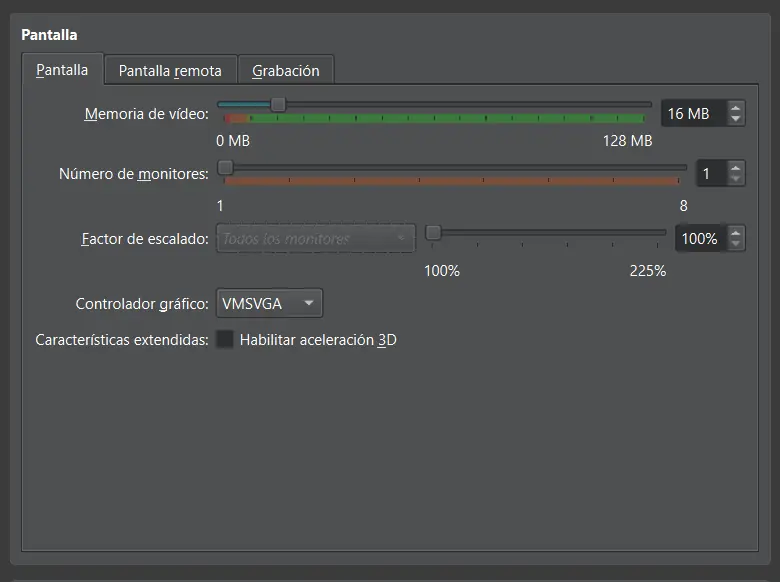
- Memoria de video: Asigna la cantidad de memoria RAM que la tarjeta gráfica virtual usará para procesar y mostrar los gráficos. Se recomienda asignar el máximo posible para un mejor desempeño gráfico.
- Monitores: Permite configurar el uso de monitores adicionales para la máquina virtual.
- Controlador gráfico: Generalmente, la opción por defecto funciona bien y no requiere modificaciones.
-
Almacenamiento y Red
Aunque no siempre requieren cambios inmediatos, es importante conocer estas secciones.
-
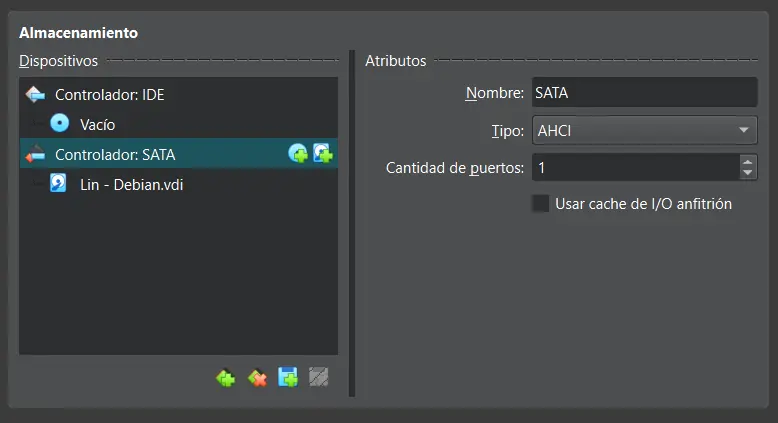
Almacenamiento: Este menú muestra las unidades de almacenamiento disponibles. No se hacen configuraciones directas aquí, sino que se visualizan los detalles del disco virtual y sus controladores.
-
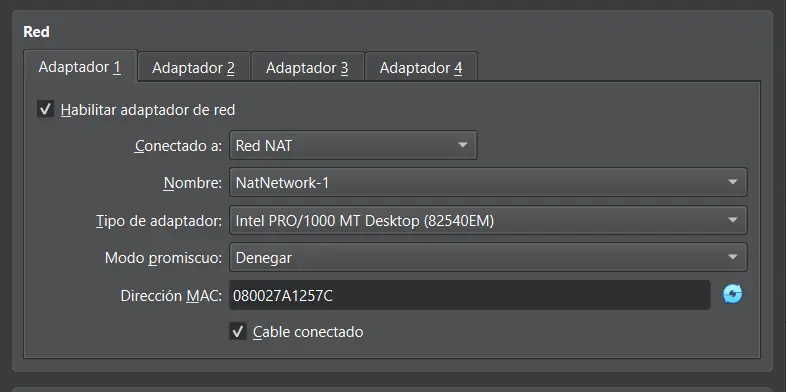
Red: Las configuraciones de red son un tema más avanzado que se abordará en un futuro post. Por ahora, dejaremos las opciones por defecto.
-
-
Carpetas Compartidas
Esta es una de las funcionalidades más útiles de VirtualBox, ya que facilita el intercambio de archivos entre tu máquina anfitriona y la virtual.
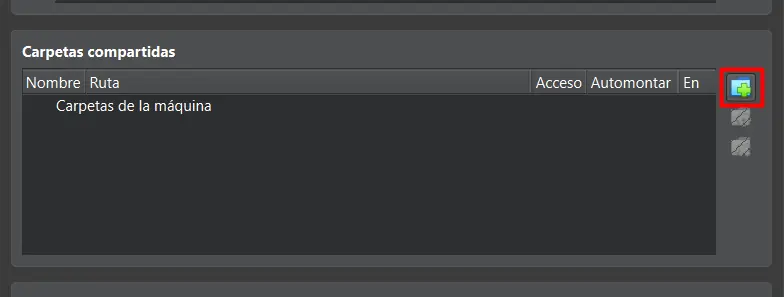
- Para usar esta opción, haz clic en el botón con el icono + en la pestaña de Carpetas Compartidas.
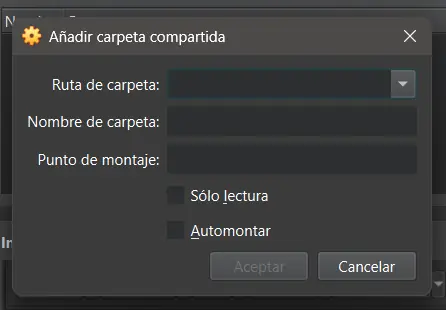
- En la ventana que se abre, selecciona la ruta de la carpeta en el sistema anfitrión.
-
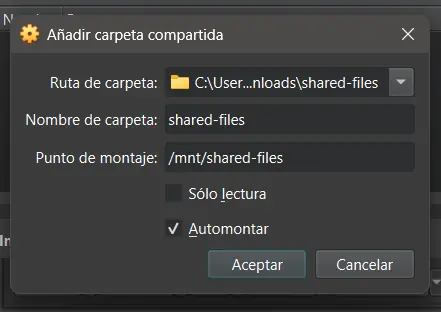
En el apartado de “Punto de montaje”, agrega la ruta de la carpeta donde se sincronizarán los archivos en la máquina invitada.
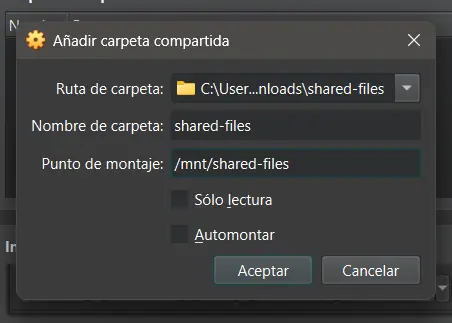
- Solo lectura: Si marcas esta opción, la máquina invitada solo podrá leer los archivos de la anfitriona, pero no modificarlos. Si la dejas desmarcada, el contenido se puede modificar en ambos sentidos (Bidireccional).
- Automontar: Esta opción hace que VirtualBox vincule automáticamente las carpetas al iniciar la máquina virtual, sin necesidad de hacerlo manualmente.
- Para usar esta opción, haz clic en el botón con el icono + en la pestaña de Carpetas Compartidas.
Como hemos visto, VirtualBox ofrece múltiples configuraciones para optimizar el entorno de virtualización. Ajustar correctamente parámetros como la RAM, el procesador, la memoria de video y las carpetas compartidas te permitirá crear un ambiente de trabajo más cómodo y eficiente para la gestión de tus máquinas virtuales.
Agregados recientemente
- Guía para la gestión de permisos en Linux con chmod
- Comprendiendo los permisos de archivos y directorios en Linux
- Aprende a escribir scripts en Linux: De la línea de comandos a la automatización
- El comando Grep: Búsqueda y filtrado de patrones en Linux
- Introducción al manejo de procesos en Linux (foreground, background, kill y más)
- Pipes en Linux: El poder de encadenar comandos
- Comandos esenciales para la administración de usuarios en Linux