
Joaquin Martinez
Depura tus errores y construye la mejor versión de ti, cada línea cuenta.
Categorías
- Redes (10)
- Git y GitHub (23)
- Desarrollo de software (21)
- Sistemas operativos (28)
Crea tu máquina virtual: Guía completa para VMWare y Linux Mint
Instalación de Máquina Virtual con VMWare y Linux Mint
En el mundo de la virtualización, VMWare es una herramienta poderosa para crear máquinas virtuales en entornos controlados, ofreciendo una experiencia similar a VirtualBox. Este tutorial te guiará paso a paso para instalar VMWare y configurar una máquina virtual con la distribución Linux Mint.
-
Descarga del software VMWare
El primer paso es descargar el instalador de VMWare. Puedes obtenerlo desde el siguiente enlace:
https://drive.google.com/file/d/1BCfFDzng39KUvNAIJS67jrV0lGf-Au7a/view?usp=sharing
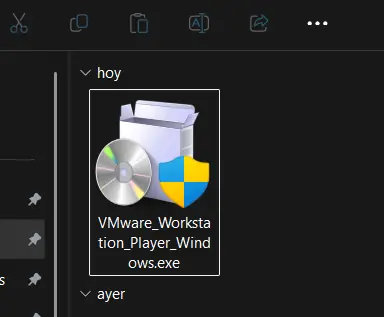
Una vez descargado, haz doble clic en el archivo para iniciar el proceso de instalación.
-
Proceso de instalación de VMWare
Sigue los pasos del asistente de instalación:
-
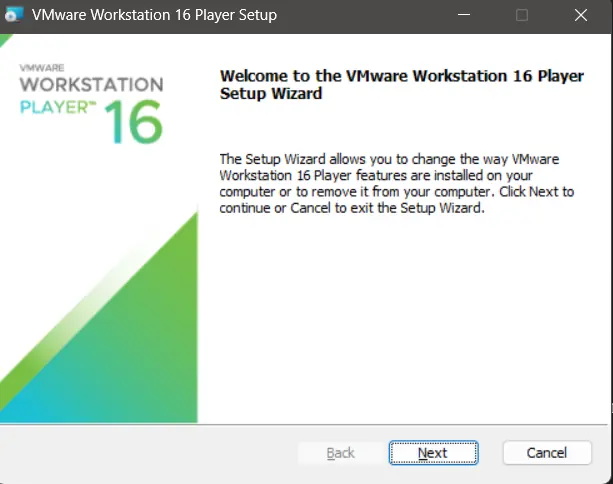
En la ventana del administrador, haz clic en Siguiente.
-
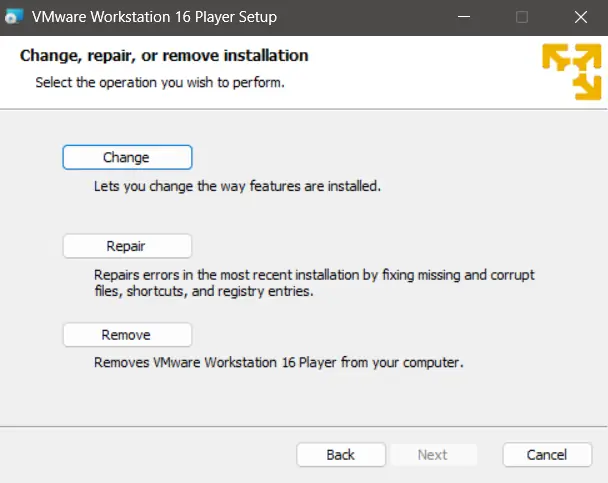
Selecciona la primera opción para instalar el software.
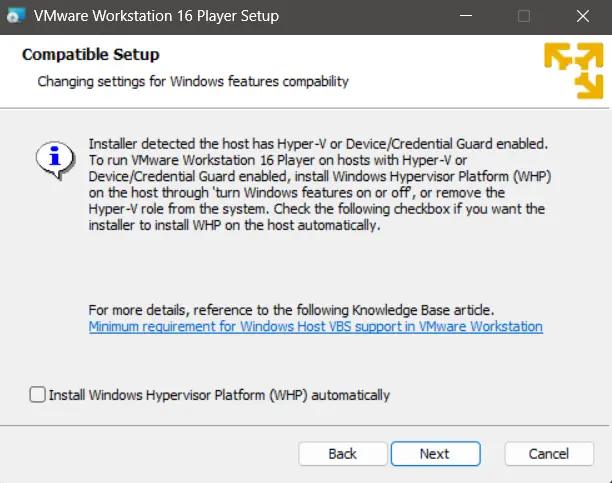
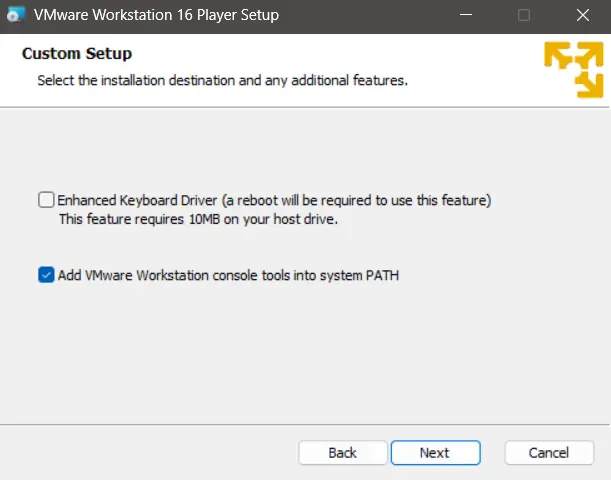
-
Haz clic en Instalar. En caso de que ya lo hayas instalado, la opción será Change.
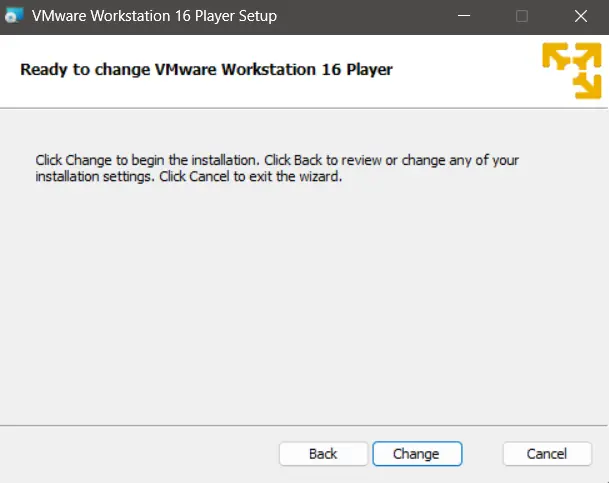
-
-
Creación de una nueva máquina virtual
Una vez completada la instalación, se abrirá la pantalla principal de VMWare.
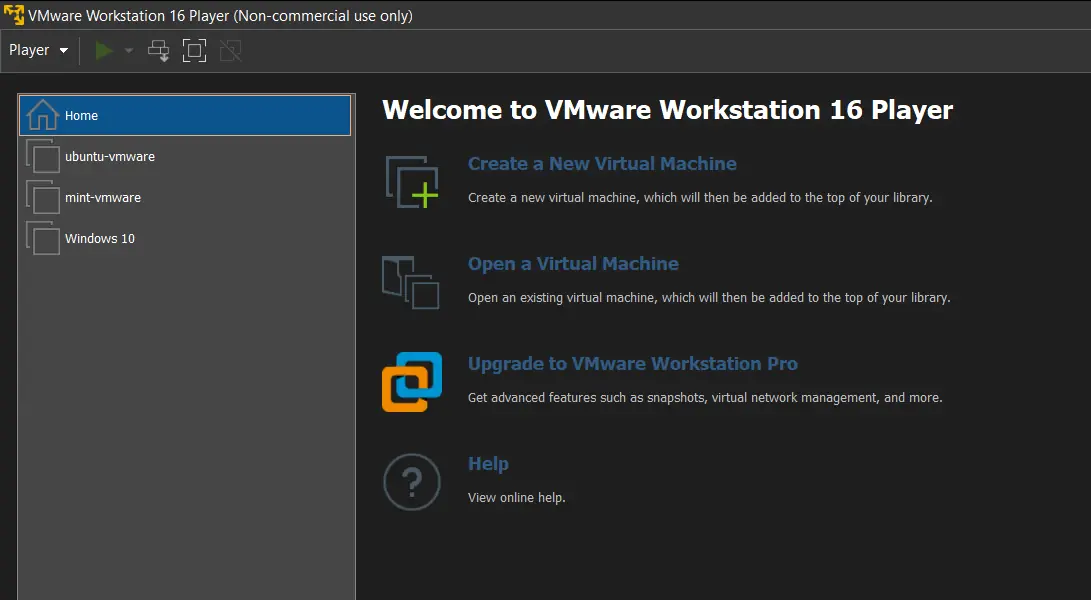
La creación de una máquina virtual es muy similar a VirtualBox. Para empezar, haz clic en Create New Virtual Machine.
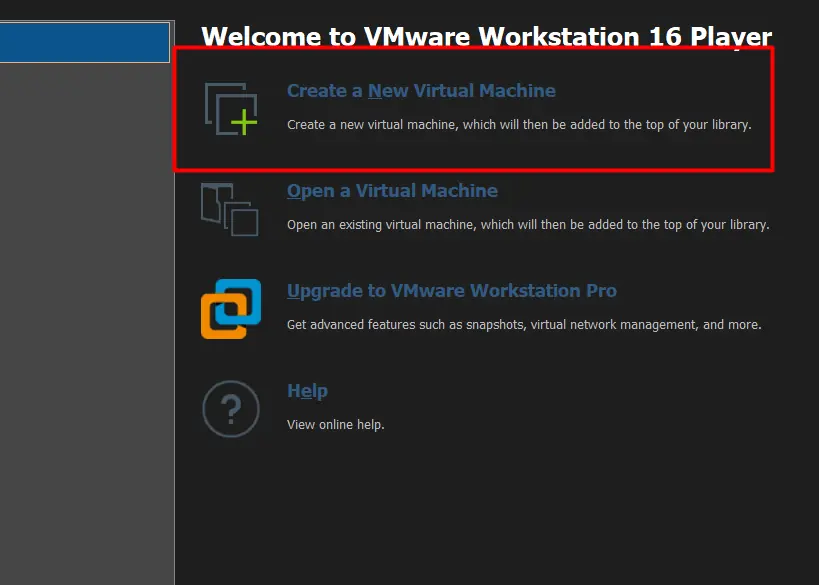
A continuación, configura tu máquina virtual:
-
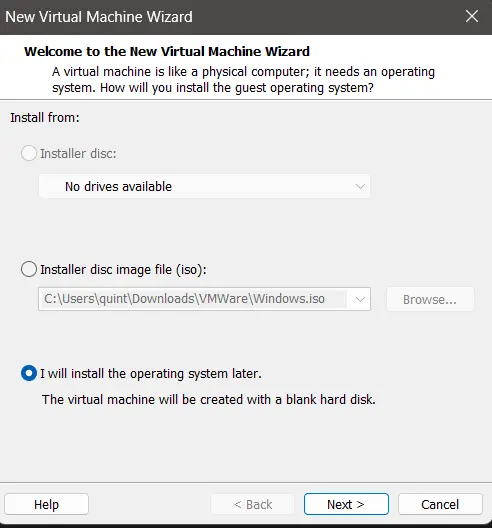
Selecciona la opción para instalar el sistema operativo más tarde y usar una imagen ISO.
-
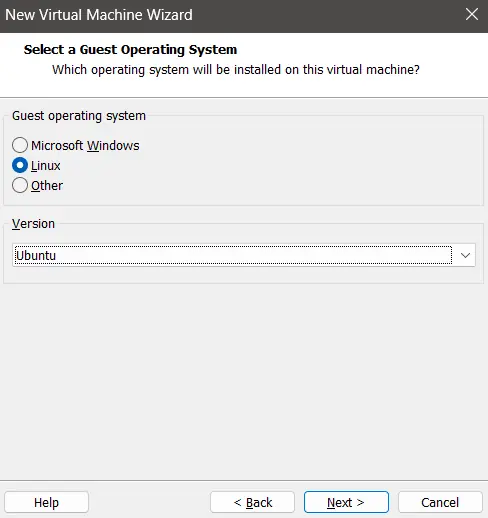
Elige el tipo de sistema operativo. Como la distribución de Linux Mint está basada en Ubuntu, selecciona Ubuntu.
-
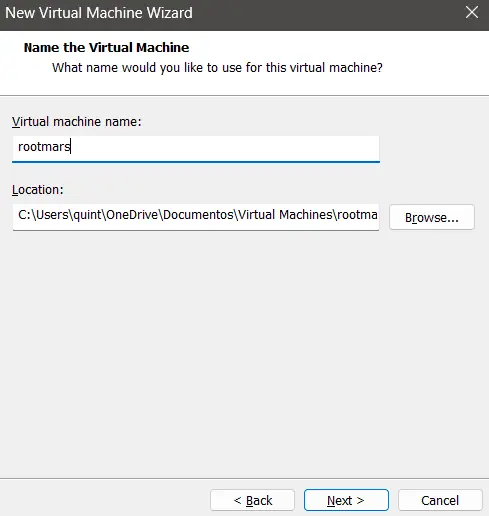
Asigna un nombre a tu máquina virtual.
-
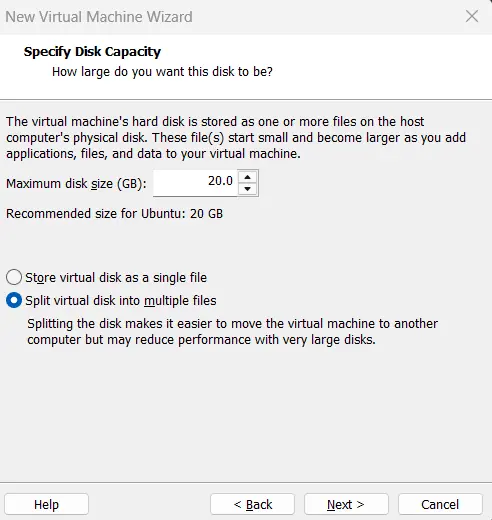
Configura el almacenamiento del disco duro virtual. Para una distribución de Linux, 20 GB es un tamaño suficiente.
-
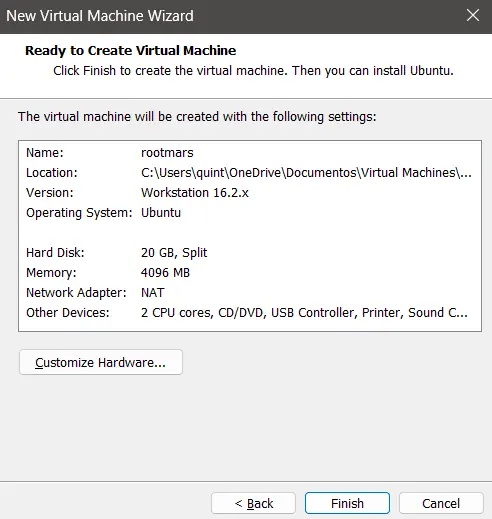
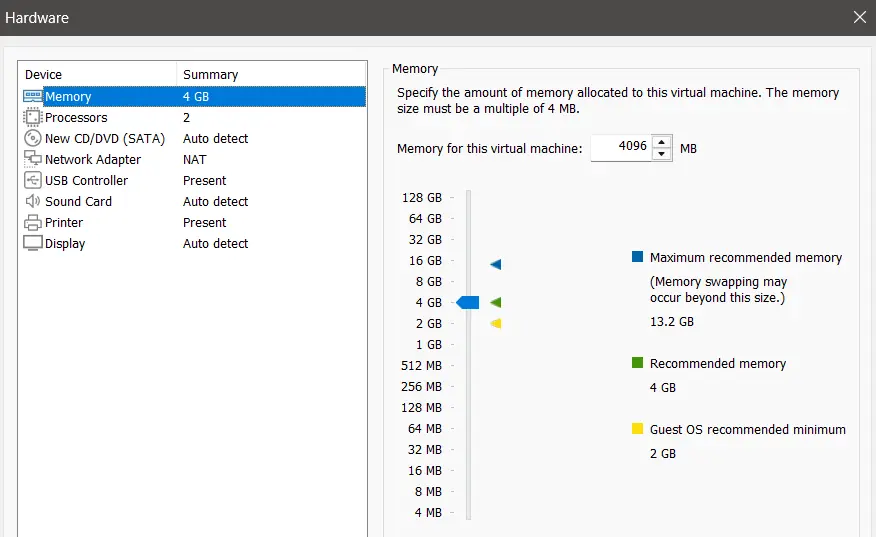
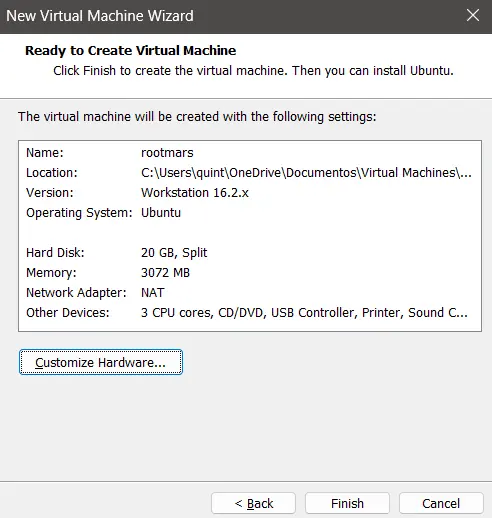
Personaliza el hardware, ajustando la memoria RAM y la CPU según tus necesidades.
-
Una vez finalizada la configuración, selecciona el archivo ISO de tu sistema operativo.
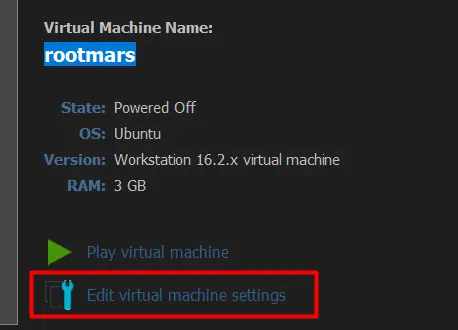
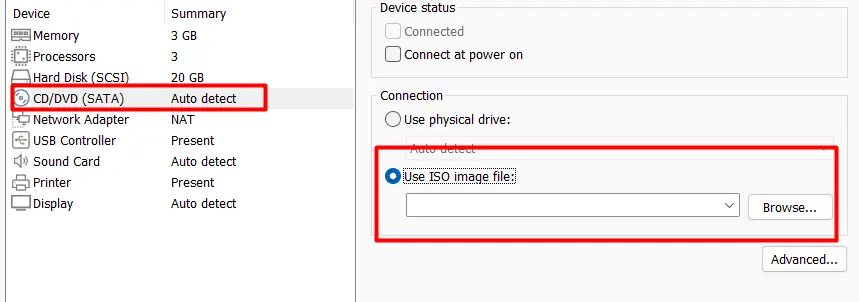
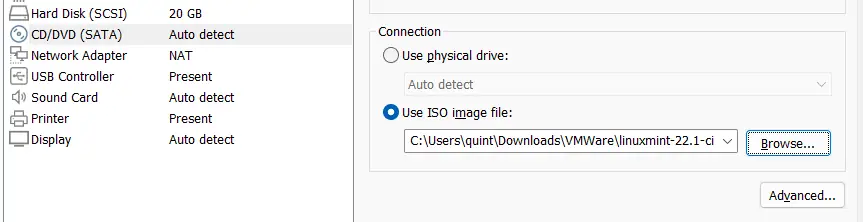
-
-
Instalación de Linux Mint dentro de la máquina virtual
-
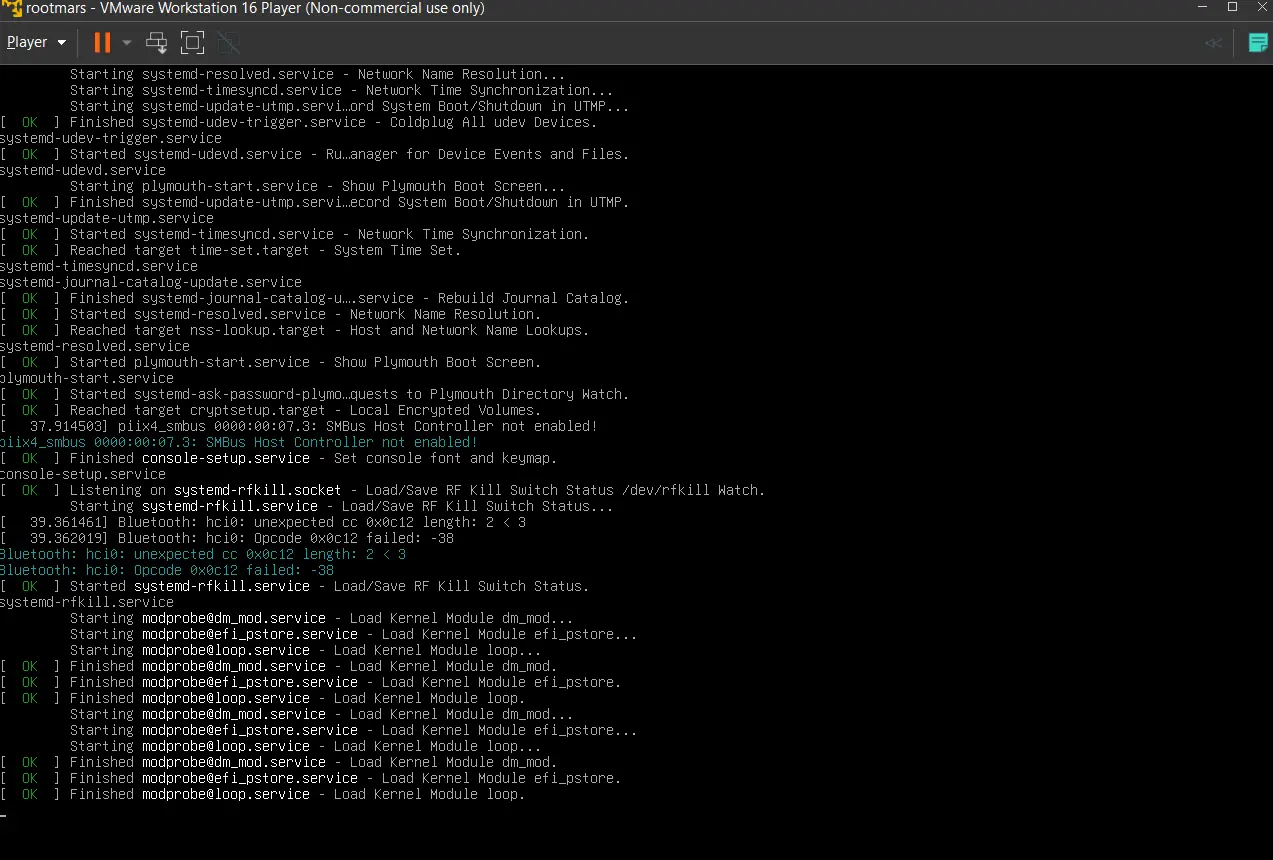
Enciende la máquina virtual haciendo doble clic en ella. Se iniciará automáticamente el proceso de instalación de Linux Mint.
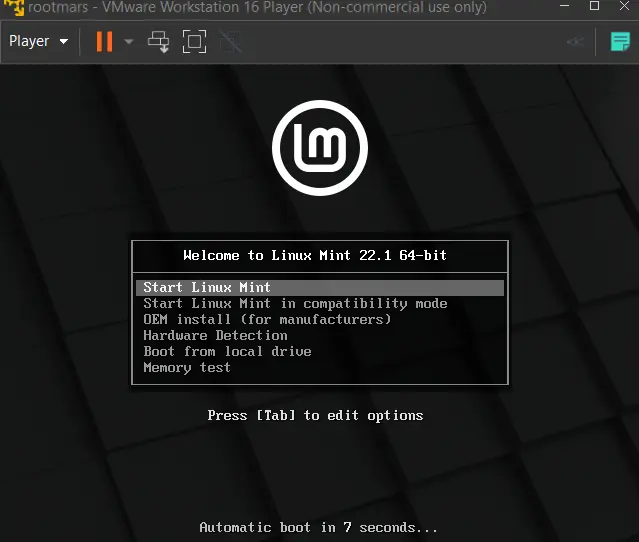
-
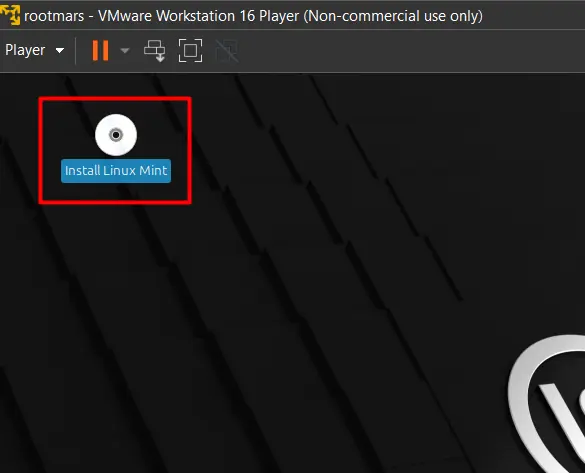
Verás la interfaz de usuario de instalación. Haz clic en el ícono de la Unidad de CD para comenzar.
-
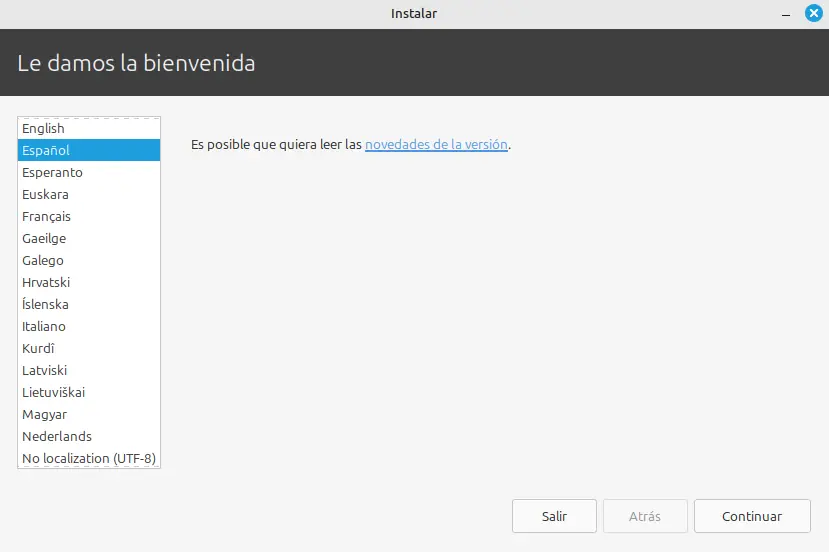
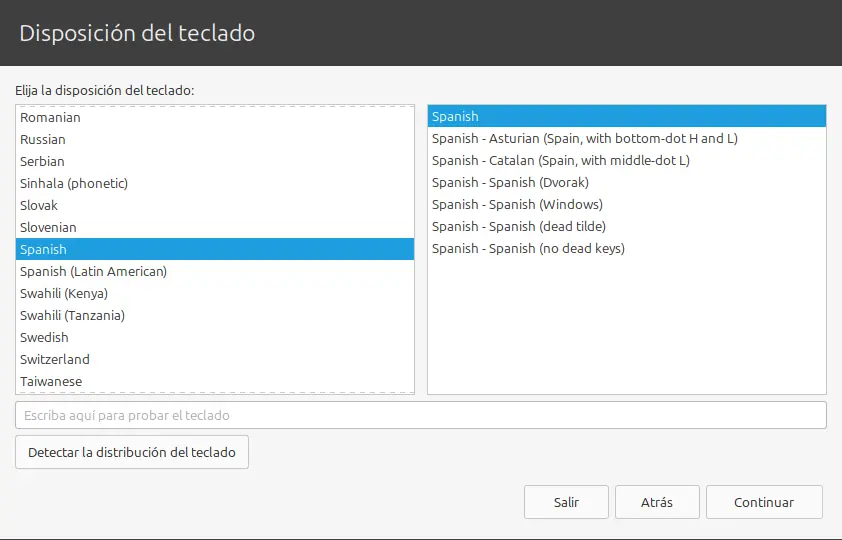
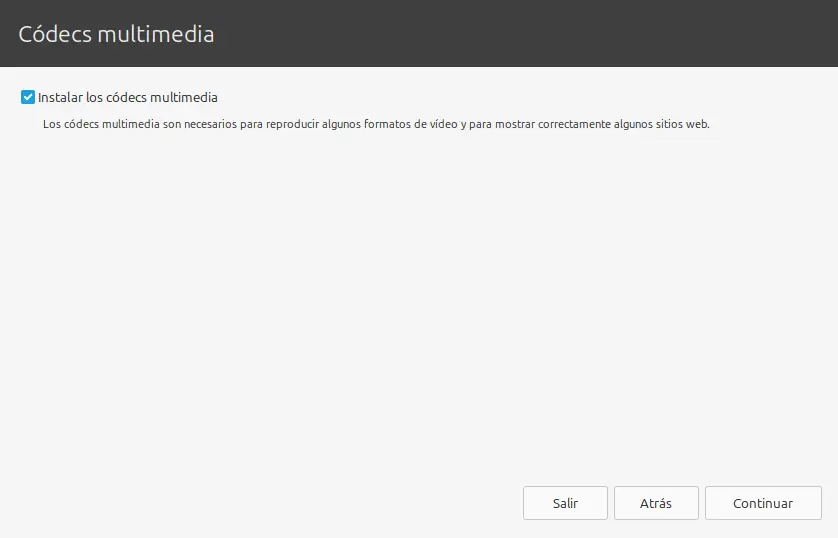
Sigue las indicaciones para configurar el idioma, la distribución del teclado y los códecs multimedia.
-
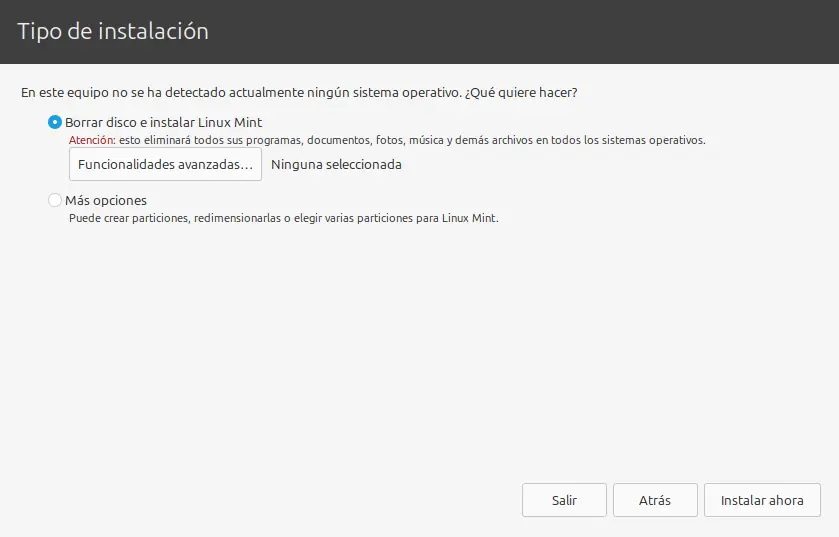
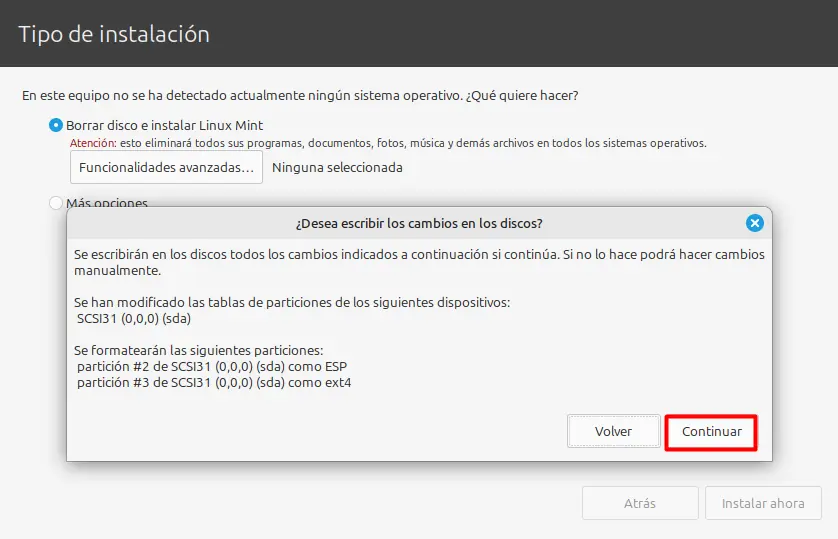
En Tipo de instalación, deja la opción por defecto. No te preocupes por el aviso de borrado; esto solo aplica al disco duro virtual de la máquina que acabas de crear. Haz clic en Instalar ahora.
-
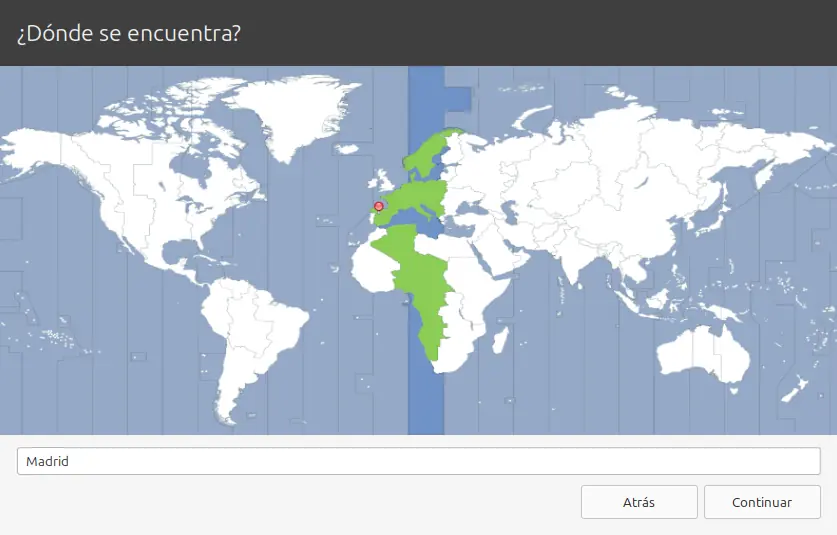
Configura tu ubicación para ajustar la zona horaria.
-
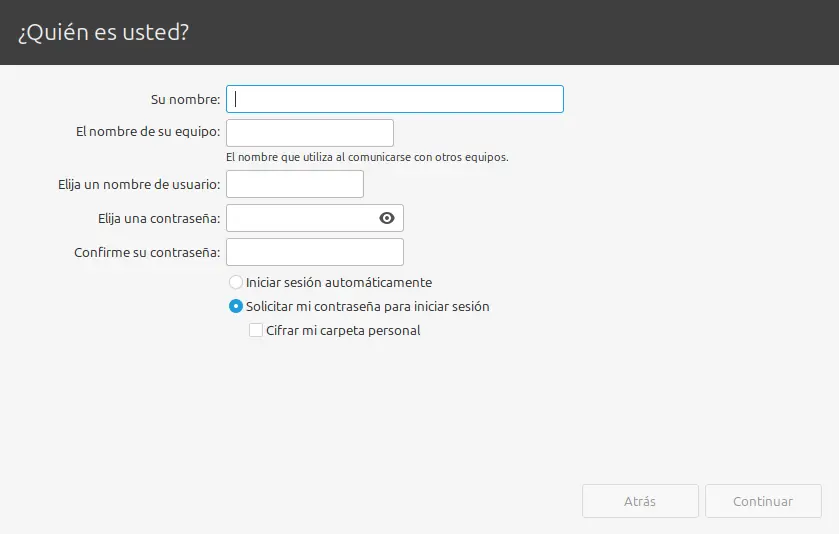
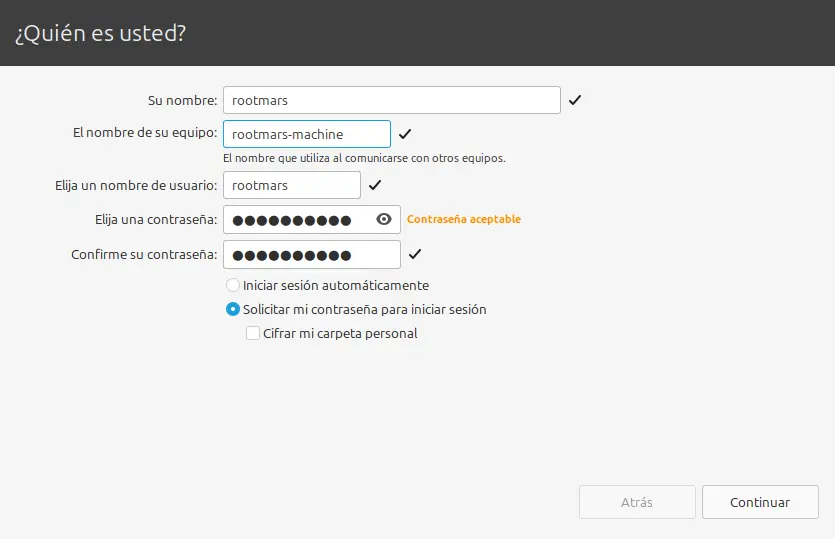
Introduce tu nombre, nombre de usuario y contraseña para tu nuevo sistema.
-
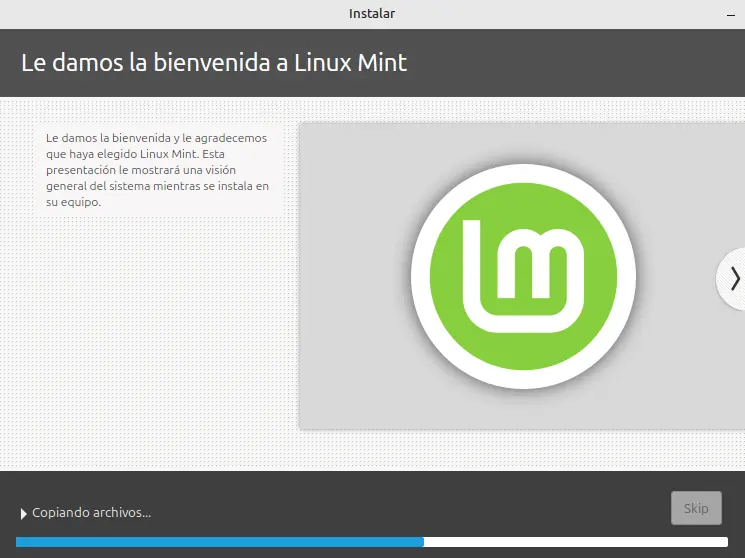
El proceso de instalación comenzará. Solo debes esperar a que termine.
-
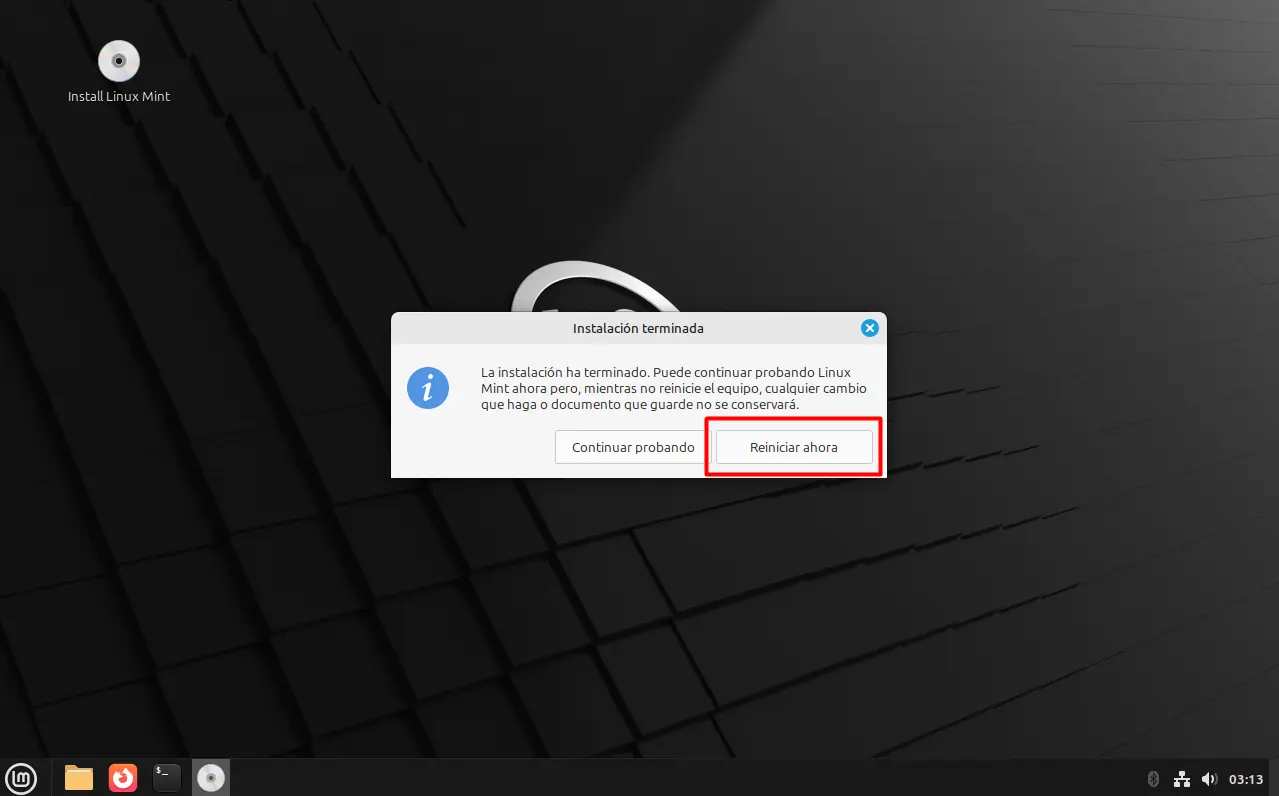
Una vez finalizado, reinicia la máquina y habrás completado la instalación.
-
Inicia sesión en tu nuevo sistema operativo.
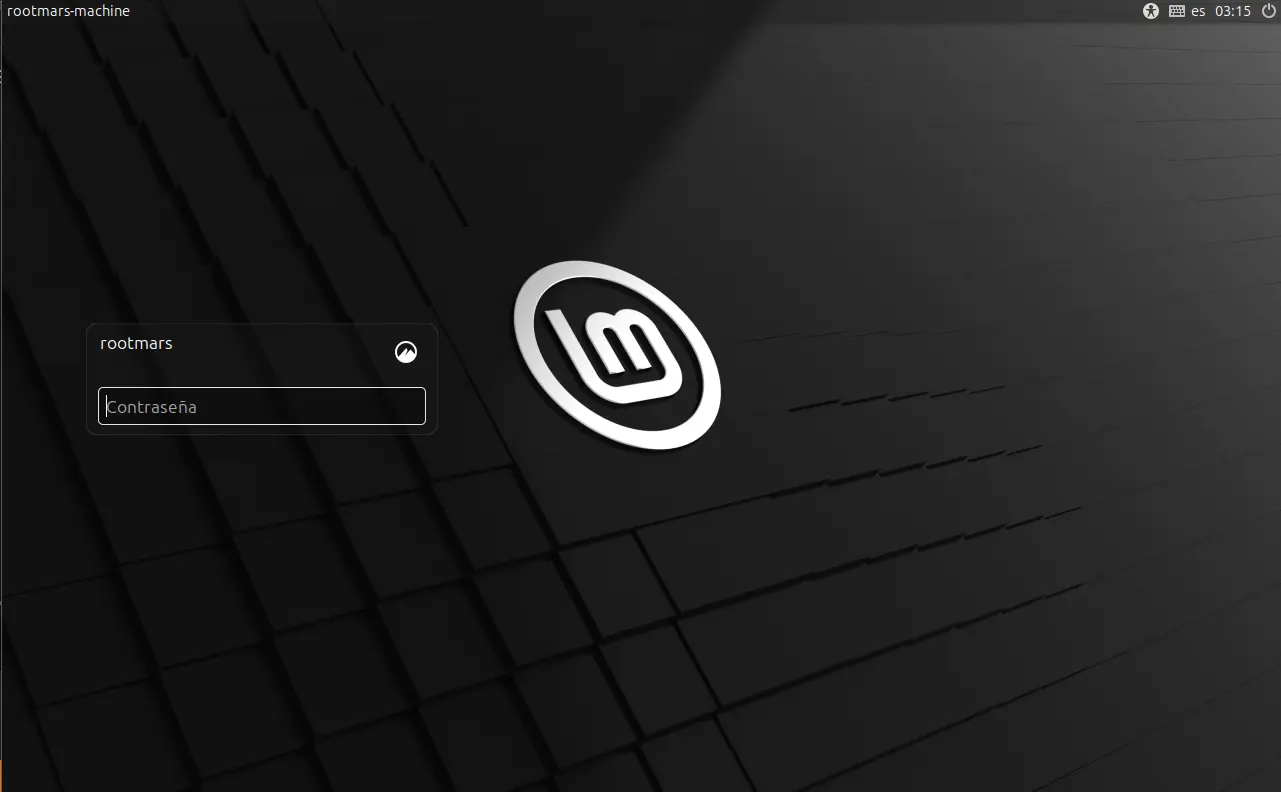
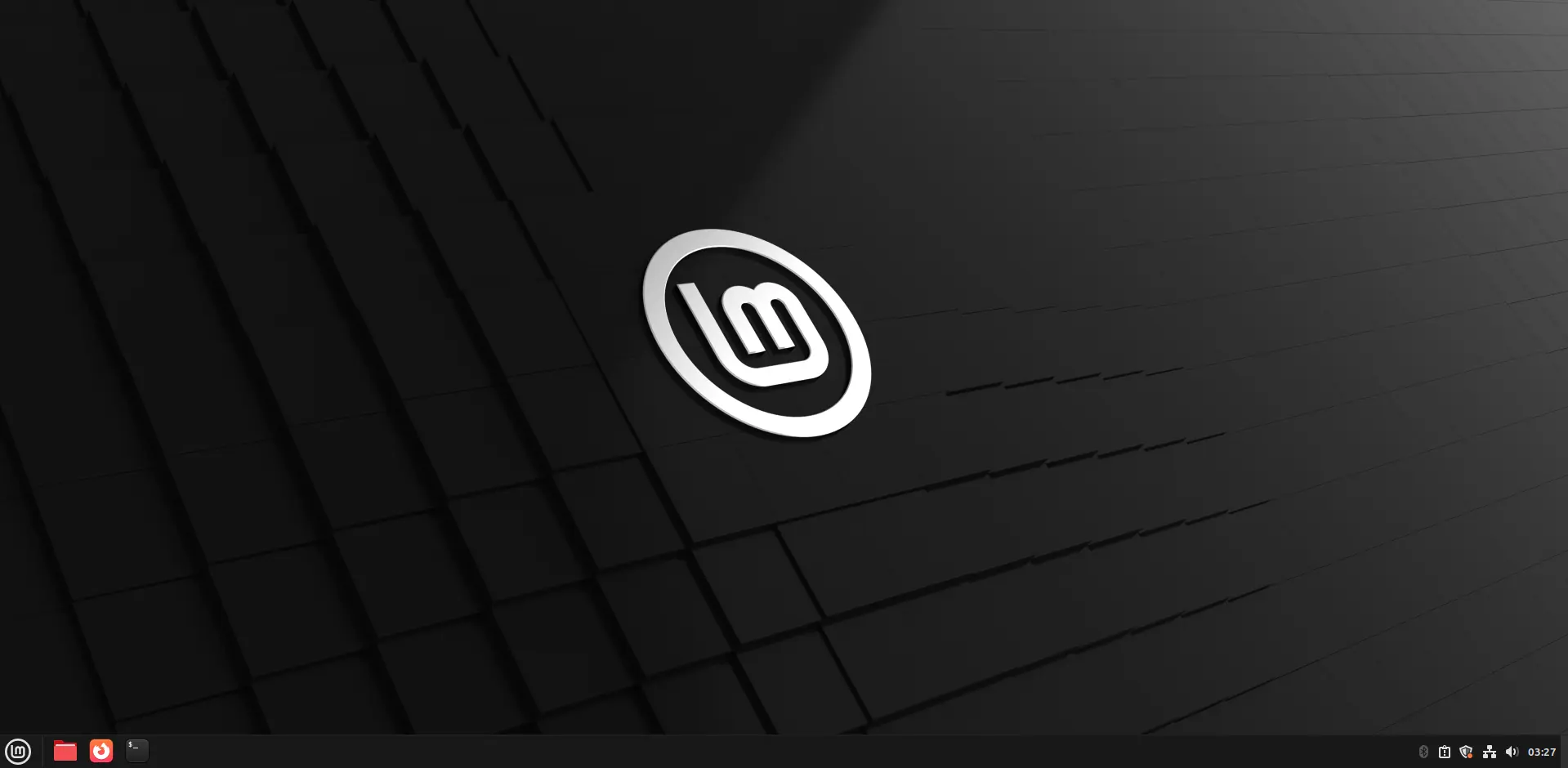
A diferencia de VirtualBox, VMWare no requiere que instales las “VMware Tools” de forma manual, ya que suelen venir integradas. Con esto, el proceso de instalación ha concluido y ya puedes empezar a usar tu sistema.
-
Has completado la instalación de tu máquina virtual con Linux Mint. Ahora tienes un entorno de desarrollo o pruebas totalmente funcional, independiente de tu sistema operativo principal. Esto te permite experimentar con diferentes configuraciones, herramientas y comandos sin riesgo de afectar tu sistema principal. La virtualización es una habilidad fundamental en el mundo de la tecnología, y con VMWare, tienes una herramienta robusta y fiable para seguir explorando.
Agregados recientemente
- Guía para la gestión de permisos en Linux con chmod
- Comprendiendo los permisos de archivos y directorios en Linux
- Aprende a escribir scripts en Linux: De la línea de comandos a la automatización
- El comando Grep: Búsqueda y filtrado de patrones en Linux
- Introducción al manejo de procesos en Linux (foreground, background, kill y más)
- Pipes en Linux: El poder de encadenar comandos
- Comandos esenciales para la administración de usuarios en Linux