
Joaquin Martinez
Depura tus errores y construye la mejor versión de ti, cada línea cuenta.
Categorías
- Redes (10)
- Git y GitHub (23)
- Desarrollo de software (21)
- Sistemas operativos (28)
Comando man: La guía de comandos de Linux
El Comando man en Linux
En el universo de Linux, la terminal es el epicentro de la interacción. A menudo, nos encontramos con una gran cantidad de comandos y es inevitable no saber la función de cada uno o los parámetros que acepta. Para resolver esta incógnita, el sistema operativo pone a nuestra disposición el comando man, una herramienta esencial que actúa como la enciclopedia de la terminal.
Este post es una guía práctica para entender y utilizar el comando man, permitiéndote navegar por las páginas de manual del sistema operativo y descubrir toda la información que necesitas sobre cualquier comando, desde su descripción hasta sus opciones más avanzadas.
Introducción al comando man
Dentro de Linux existen demasiados comandos a ejecutar, y en ocasiones no sabremos para qué sirven o qué funciones y parámetros pueden tener. Para ello, tenemos un comando especial dentro de la terminal que nos brinda mayor información.
El comando man (abreviatura de manual) nos ayuda a obtener información detallada acerca de un comando sobre el que queramos profundizar. Es la forma más completa y oficial de documentación del sistema.
Ejemplo de uso con ls
Para ver un ejemplo práctico, simplemente debes ejecutar man ls. Este comando abrirá el manual de la herramienta ls, que se utiliza para listar el contenido de un directorio.
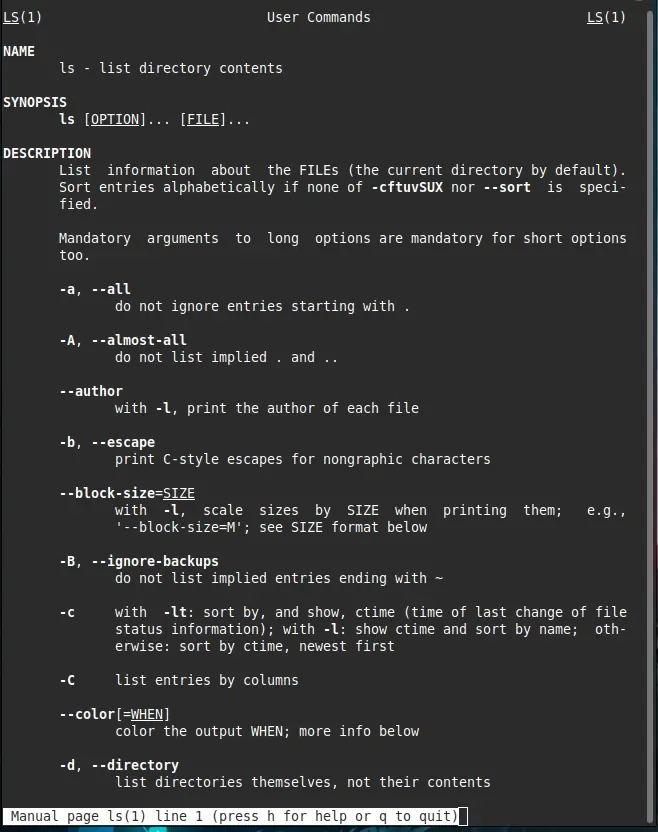
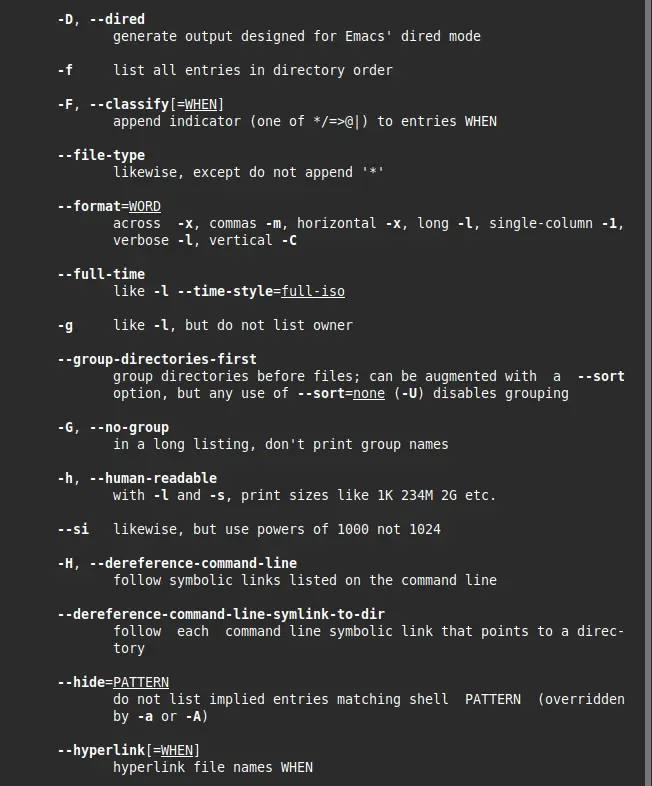
Una vez que ejecutas este comando, el manual se despliega en la terminal. Aquí puedes visualizar la descripción completa de ls, así como los diversos parámetros que se pueden agregar para modificar su comportamiento.
Cómo navegar en un manual
Una vez que abres una página de manual, no puedes escribir comandos directamente. Debes usar las siguientes teclas para navegar por la documentación:
-
q: Salir de la página de manual.
-
Espacio o Page Down: Avanzar una pantalla.
-
b o Page Up: Retroceder una pantalla.
-
j o Flecha Abajo: Bajar una línea.
-
k o Flecha Arriba: Subir una línea.
-
/: Buscar un texto dentro del manual.
Estructura de una página de manual
Todas las páginas man comparten una estructura similar, facilitando la búsqueda de información. Conocer estas secciones te permitirá encontrar rápidamente lo que necesitas.
-
NAME (NOMBRE): Una breve descripción del comando. Es lo primero que ves y te da una idea general de su propósito.
-
SYNOPSIS (SINOPSIS): Muestra la sintaxis del comando. Aquí se indica cómo se debe escribir el comando en la terminal, incluyendo los argumentos y opciones opcionales.
-
DESCRIPTION (DESCRIPCIÓN): Proporciona una explicación detallada del comando y su funcionamiento.
-
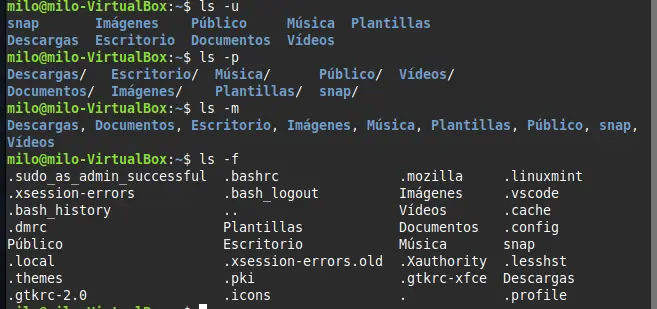
OPTIONS (OPCIONES): Esta es la sección más extensa. Aquí se enumeran todas las opciones o “flags” que se pueden utilizar con el comando, cada una con una explicación de su función. Por ejemplo, en el manual de ls, encontrarás opciones como:
-
ls -l: Muestra información detallada de los archivos y directorios, como permisos, propietario y fecha de modificación.
-
ls -a: Lista todos los archivos, incluyendo los ocultos (aquellos que comienzan con un punto).
-
ls -h: Muestra los tamaños de archivos en un formato legible para humanos (ej. 1K, 234M, 2G).
-
-
XAMPLES (EJEMPLOS): Ofrece ejemplos prácticos de cómo usar el comando en situaciones comunes.
-
SEE ALSO (VER TAMBIÉN): Enumera otros comandos relacionados o manuales que podrían ser útiles para el usuario.
Comandos relacionados: whatis y apropos
Si no conoces el nombre exacto de un comando pero sí su función, puedes usar otros comandos que te ayudarán a encontrarlo.
-
whatis: Proporciona una descripción de una sola línea de un comando. Es útil para una consulta rápida. Por ejemplo, whatis ls mostraría: ls (1) - list directory contents.
-
apropos: Busca páginas de manual por palabra clave en su descripción. Si buscas un comando relacionado con “redes”, puedes ejecutar apropos redes y obtendrá una lista de todos los manuales que contienen esa palabra clave.
El comando man es una de las herramientas más poderosas en Linux para la autoformación y la resolución de problemas. Al dominar la lectura de las páginas man y combinarlas con comandos como whatis y apropos, puedes convertirte en un usuario más eficiente y autónomo. La próxima vez que te encuentres con un comando desconocido, no busques en Google; utiliza el manual.
Agregados recientemente
- Guía para la gestión de permisos en Linux con chmod
- Comprendiendo los permisos de archivos y directorios en Linux
- Aprende a escribir scripts en Linux: De la línea de comandos a la automatización
- El comando Grep: Búsqueda y filtrado de patrones en Linux
- Introducción al manejo de procesos en Linux (foreground, background, kill y más)
- Pipes en Linux: El poder de encadenar comandos
- Comandos esenciales para la administración de usuarios en Linux