
Joaquin Martinez
Depura tus errores y construye la mejor versión de ti, cada línea cuenta.
Categorías
- Redes (10)
- Git y GitHub (23)
- Desarrollo de software (21)
- Sistemas operativos (28)
Nano en la terminal: Guía rápida de comandos para tu editor de texto

Guía Práctica de Nano: El Editor de Texto Esencial de Linux
El editor de texto nano es una herramienta fundamental integrada en la mayoría de las distribuciones de Linux. Se diferencia de otros editores como Vim o Emacs por su sencillez y su curva de aprendizaje casi nula, lo que lo convierte en la opción ideal para principiantes y para tareas rápidas directamente en la terminal. Con nano, puedes desde editar archivos de configuración del sistema hasta escribir y modificar tus propios scripts de forma eficiente.
A continuación, exploraremos los comandos más básicos y prácticos para dominar este editor.
Comando nano y Primeros Pasos
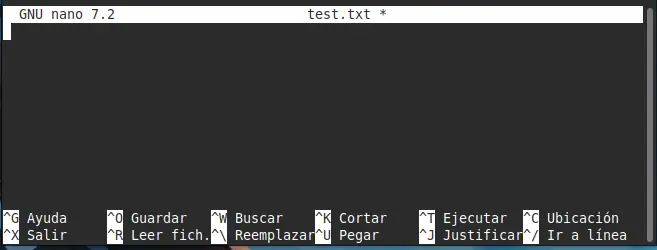
Para comenzar a trabajar, simplemente abre la terminal y ejecuta el comando nano. Esto creará un nuevo archivo en blanco, o si especificas un nombre, abrirá un archivo existente o creará uno nuevo con ese nombre. Por ejemplo: nano test.txt.

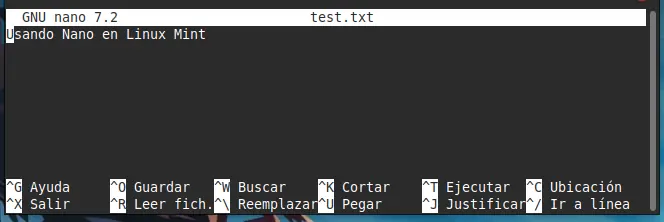
Una vez ejecutado, la interfaz de la terminal cambiará para darte acceso al editor de texto. En la parte inferior de la pantalla verás un menú con los atajos de teclado más comunes, representados con el símbolo ^, que indica la tecla Ctrl.
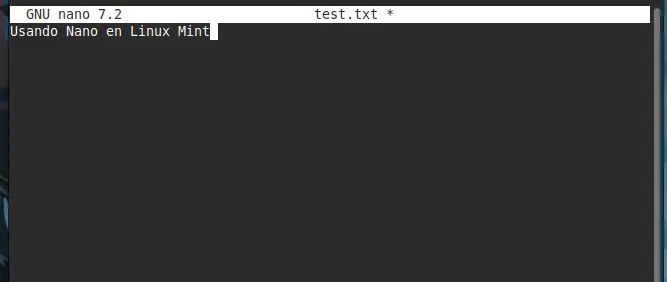

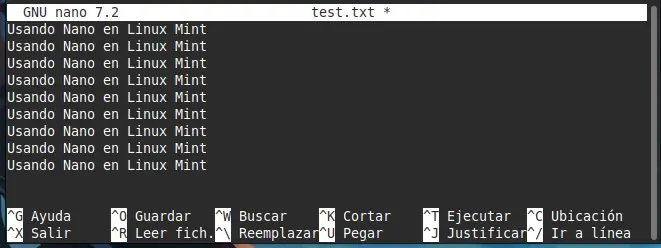
Dentro del editor, puedes escribir o pegar el texto que necesites. Es ideal para editar código, notas rápidas o cualquier tipo de archivo de texto sin salir de la terminal.
Funciones Esenciales de Nano
Guardar y Salir La función más importante es guardar el trabajo. Esto se hace con el atajo de teclado Ctrl + O (Write Out). Al usarlo, nano te pedirá que confirmes el nombre del archivo.

Una vez guardado, puedes salir del editor usando Ctrl + X (Exit).
Si realizas cambios y olvidas guardar antes de salir, nano te preguntará si deseas guardar los cambios.
Abrir un Archivo Existente Para volver a editar un archivo guardado, simplemente usa el comando nano seguido del nombre del archivo. Esto te permitirá retomar el trabajo donde lo dejaste.

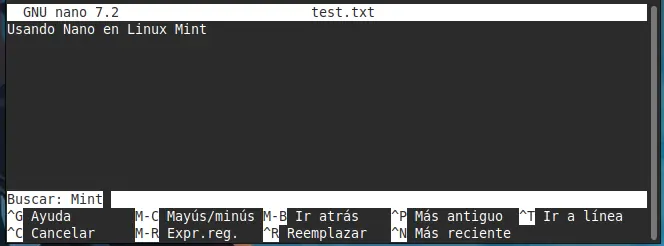
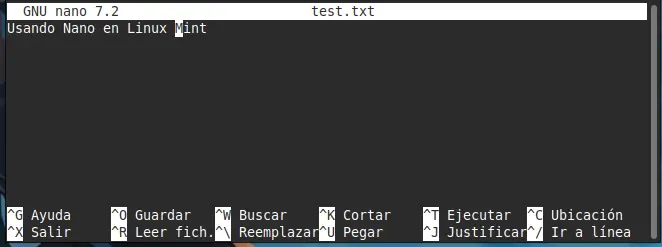
Navegación y Búsqueda Si el archivo es largo, la navegación es clave. A diferencia de otros editores, en nano puedes usar las flechas del teclado para moverte libremente. Para buscar un texto específico, usa Ctrl + W (Where Is). Se habilitará una línea de texto para que escribas la palabra o frase que deseas encontrar.
Edición y Manipulación de Texto Cortar y Pegar Líneas de Texto Los comandos para cortar y pegar en nano se aplican a líneas completas.
- Para cortar una línea, usa Ctrl + K (Cut). Puedes usarlo varias veces para cortar múltiples líneas.
- Para pegar las líneas cortadas, usa Ctrl + U (Uncut).
Otras Funciones y Buenas Prácticas
Aunque nano es sencillo, ofrece muchas más funciones accesibles desde el menú de ayuda. Puedes acceder a este menú en cualquier momento con Ctrl + G (Get Help). Es una buena práctica familiarizarse con estas opciones para ser más productivo.
Algunas buenas prácticas al usar nano:
- No uses el mouse: Aunque en algunos terminales modernos el mouse puede funcionar, la experiencia óptima y la forma más rápida de trabajar es usando solo el teclado.
- Recuerda los atajos: La parte inferior del editor muestra los comandos más importantes. Presta atención a ellos para memorizarlos.
- Usa nano para edición rápida: Para proyectos grandes o tareas complejas, otros editores como Vim o Visual Studio Code pueden ser más adecuados.
El editor de texto nano es una herramienta indispensable para cualquiera que trabaje en un entorno Linux. Su simplicidad y la claridad de sus comandos lo convierten en un aliado perfecto para editar archivos, crear scripts y realizar tareas rápidas en la terminal sin complicaciones. Dominar estas funciones básicas te permitirá trabajar de forma más fluida y eficiente en tus proyectos.
Agregados recientemente
- Guía para la gestión de permisos en Linux con chmod
- Comprendiendo los permisos de archivos y directorios en Linux
- Aprende a escribir scripts en Linux: De la línea de comandos a la automatización
- El comando Grep: Búsqueda y filtrado de patrones en Linux
- Introducción al manejo de procesos en Linux (foreground, background, kill y más)
- Pipes en Linux: El poder de encadenar comandos
- Comandos esenciales para la administración de usuarios en Linux