
Joaquin Martinez
Depura tus errores y construye la mejor versión de ti, cada línea cuenta.
Categorías
- Redes (10)
- Git y GitHub (23)
- Desarrollo de software (21)
- Sistemas operativos (28)
Más allá de nano: Visualiza archivos rápidamente con el comando cat
El comando cat: visualiza, concatena y crea archivos en Linux
Anteriormente, exploramos la herramienta nano y su uso para visualizar y editar el contenido de archivos. Sin embargo, en la terminal, a menudo solo necesitamos ver el contenido de un archivo sin la intención de modificarlo. Para esta tarea, existe un comando de Linux mucho más directo y especializado: cat.
Este post es una guía rápida sobre el comando cat, que te permitirá ver el contenido de archivos, concatenarlos e incluso crear nuevos de forma sencilla y eficiente.
¿Qué es el comando cat?
El comando cat, abreviatura de concatenate, se utiliza principalmente para mostrar el contenido de uno o más archivos de texto directamente en la terminal. Aunque su nombre sugiere la concatenación, es una de las herramientas más comunes para una simple visualización.
Ver el contenido de un solo archivo
Para ver el contenido de un archivo individual, simplemente escribe cat seguido del nombre del archivo.
cat nombre-del-archivo.txt
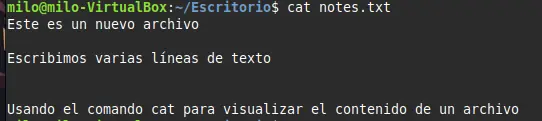
Al ejecutarlo, la terminal mostrará todo el contenido del archivo de principio a fin.
Visualizar varios archivos a la vez
Una de las funciones más útiles de cat es la capacidad de ver el contenido de varios archivos a la vez. Simplemente lista los nombres de los archivos uno al lado del otro.
cat archivo1.txt archivo2.txt
Esto mostrará el contenido de archivo1.txt y, a continuación, el de archivo2.txt en la misma salida.
Para visualizar el contenido de múltiples archivos a la vez, también puedes usar “comodines” o caracteres especiales. Por ejemplo, el asterisco (*) nos permite visualizar todos los archivos que existen dentro de un directorio que cumplan con un patrón.
cat *.txt
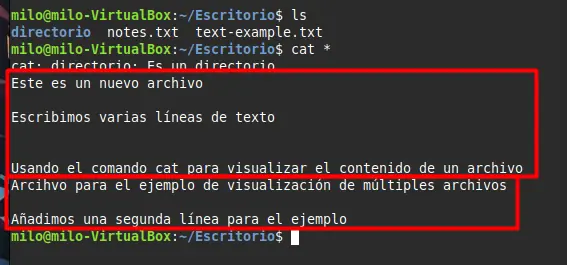
En el resultado podemos visualizar el contenido de dos archivos: notes.txt y text-example.txt.
Combinar archivos con cat
El uso original del comando cat es la concatenación. Puedes combinar el contenido de varios archivos y redirigir la salida a un nuevo archivo usando el operador de redirección (>).
cat archivo1.txt archivo2.txt > archivo-combinado.txt
Este comando toma el contenido de archivo1.txt y archivo2.txt, los une, y guarda el resultado en archivo-combinado.txt. Si el archivo de destino no existe, lo crea. Si ya existe, sobrescribe su contenido.
Crear un archivo de texto con cat
También puedes usar cat para crear un archivo de texto sin necesidad de un editor. Esto se logra redirigiendo la entrada estándar (lo que escribes en la terminal) a un nuevo archivo.
cat > nuevo-archivo.txt
Después de ejecutar el comando, la terminal esperará a que ingreses texto. Escribe el contenido que desees y, cuando termines, presiona Ctrl + D (en Linux o macOS) para guardar los cambios y salir.
Opciones de uso comunes
El comando cat incluye varias opciones que te dan un mayor control sobre su salida. Aquí te mostramos algunas de las más comunes:
- -n: Numera todas las líneas de la salida. Es útil para referenciar líneas específicas en un archivo de configuración o código.
cat -n archivo.txt
- -b: Numera solo las líneas que no están vacías.
cat -n archivo.txt
- -s: Comprime múltiples líneas en blanco consecutivas en una sola línea en blanco.
cat -s archivo.txt
Observación importante: uso con archivos grandes
El comando cat muestra todo el contenido de un archivo de una sola vez. Si el archivo es muy grande, podría inundar la terminal, haciendo que el contenido sea difícil de leer y causando un uso innecesario de recursos.
Para estos casos, es recomendable utilizar comandos como less o more, que te permiten navegar por el archivo página por página.
El comando cat es una herramienta simple pero poderosa en la caja de herramientas de cualquier usuario de Linux. Desde una visualización rápida hasta la concatenación y creación de archivos, su versatilidad lo convierte en un pilar de la terminal.
A medida que continúes explorando la terminal de Linux, encontrarás que cat es el comando ideal cuando necesitas una vista rápida y sin complicaciones del contenido de tus archivos. ¡Comparte este post si te resultó útil para entender el comando cat!
Agregados recientemente
- Guía para la gestión de permisos en Linux con chmod
- Comprendiendo los permisos de archivos y directorios en Linux
- Aprende a escribir scripts en Linux: De la línea de comandos a la automatización
- El comando Grep: Búsqueda y filtrado de patrones en Linux
- Introducción al manejo de procesos en Linux (foreground, background, kill y más)
- Pipes en Linux: El poder de encadenar comandos
- Comandos esenciales para la administración de usuarios en Linux